教程 第二部分:文件和图像字段
在本部分中,我们将演示如何在 Jam.py 中处理文件和图像。
添加图像字段
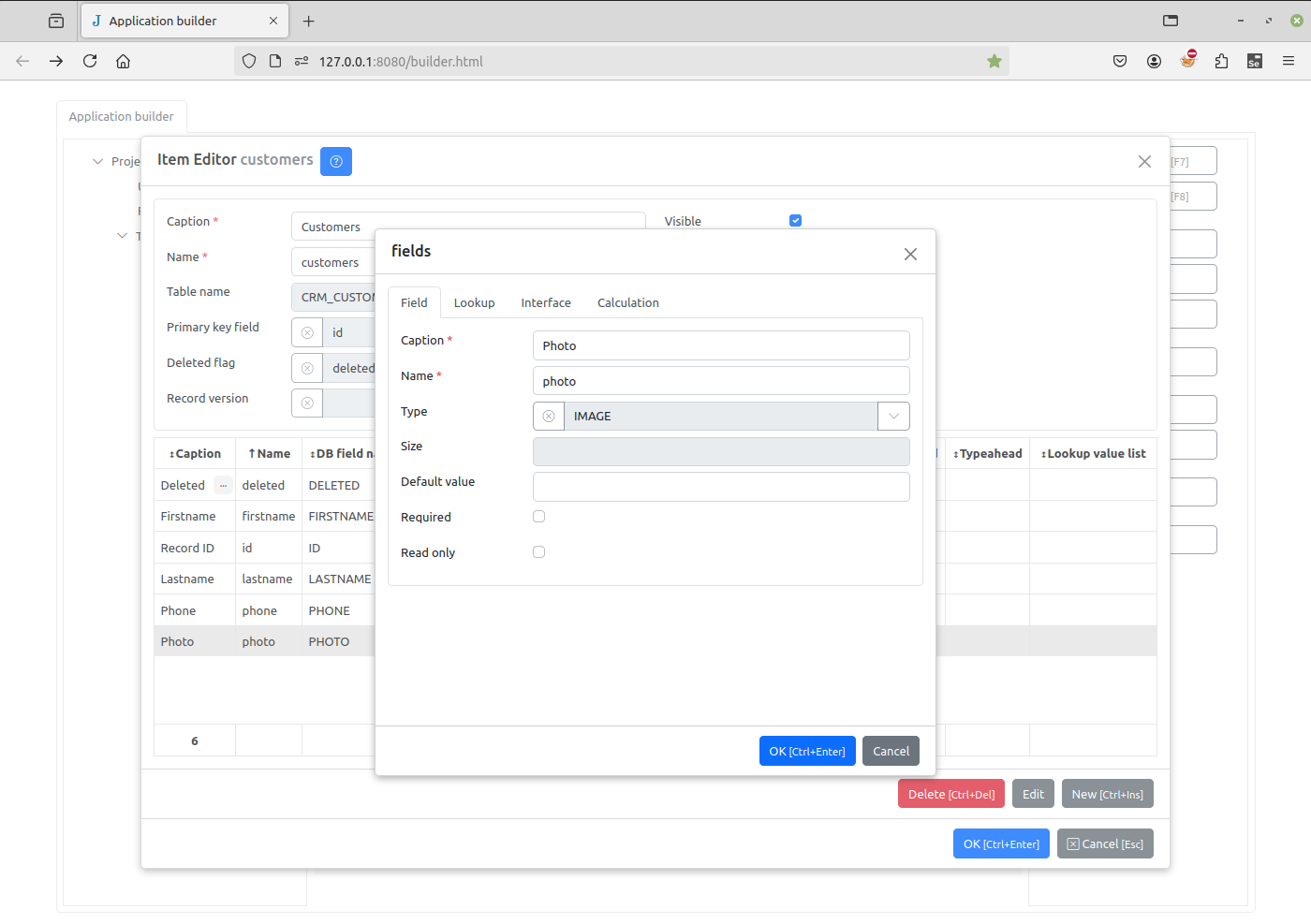
让我们在主表目录中选择 “客户(Customers)” ,双击它以打开 实体项编辑器对话框 并添加一个图像字段 “照片(Photo)” :
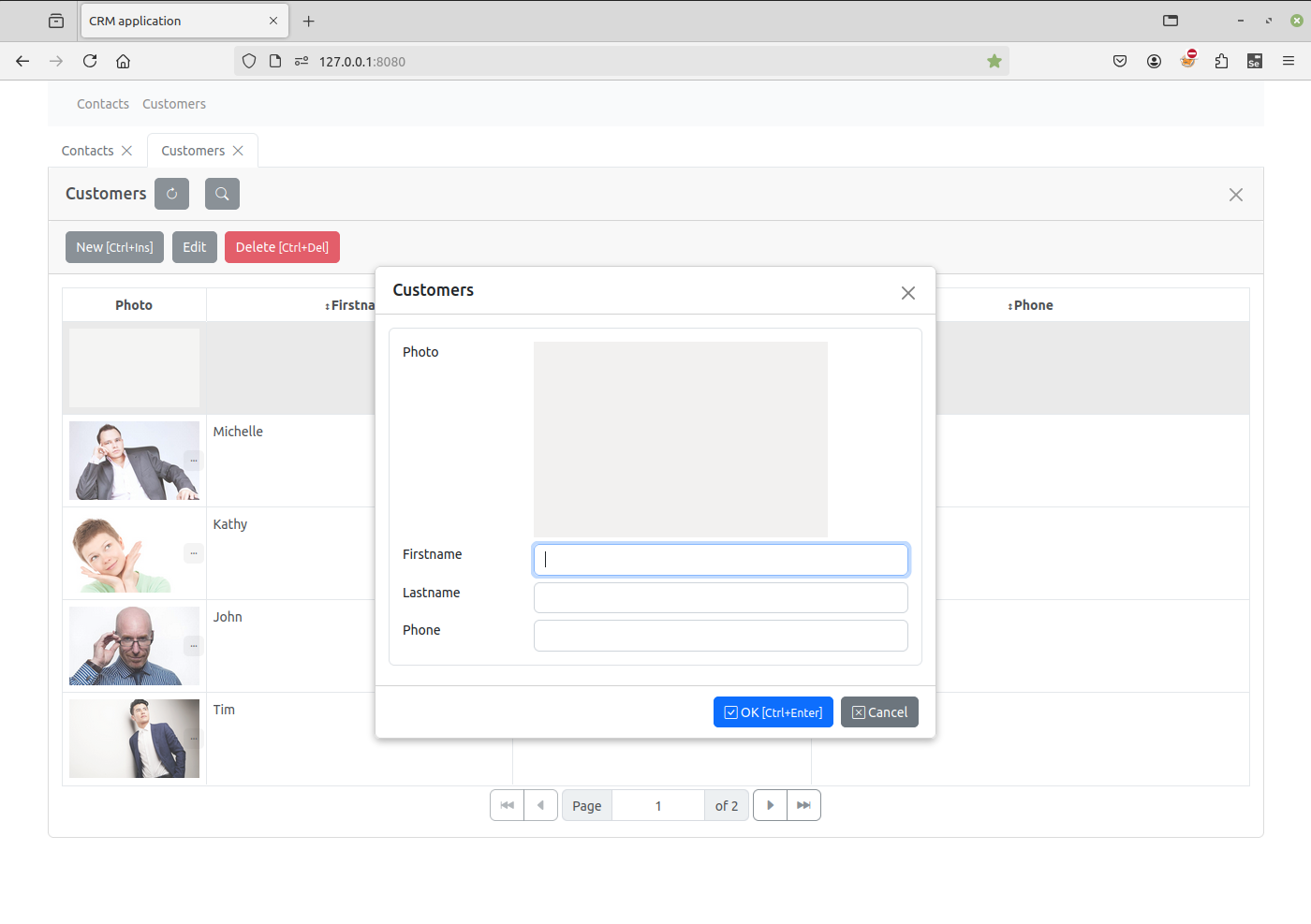
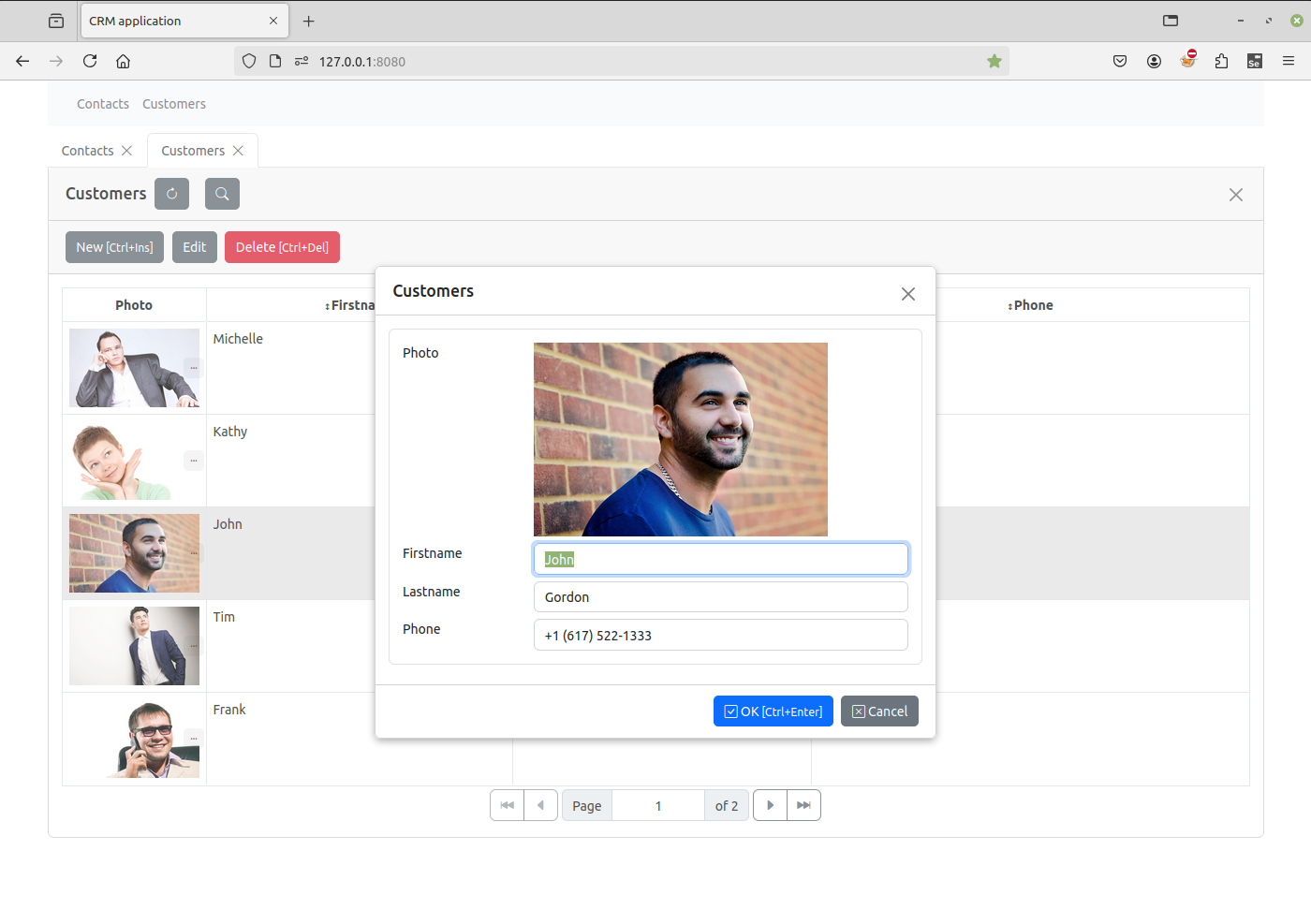
现在,刷新客户端的项目页面,点击 “客户(Customers)” 菜单项并选中一条数据,然后打开编辑表单。
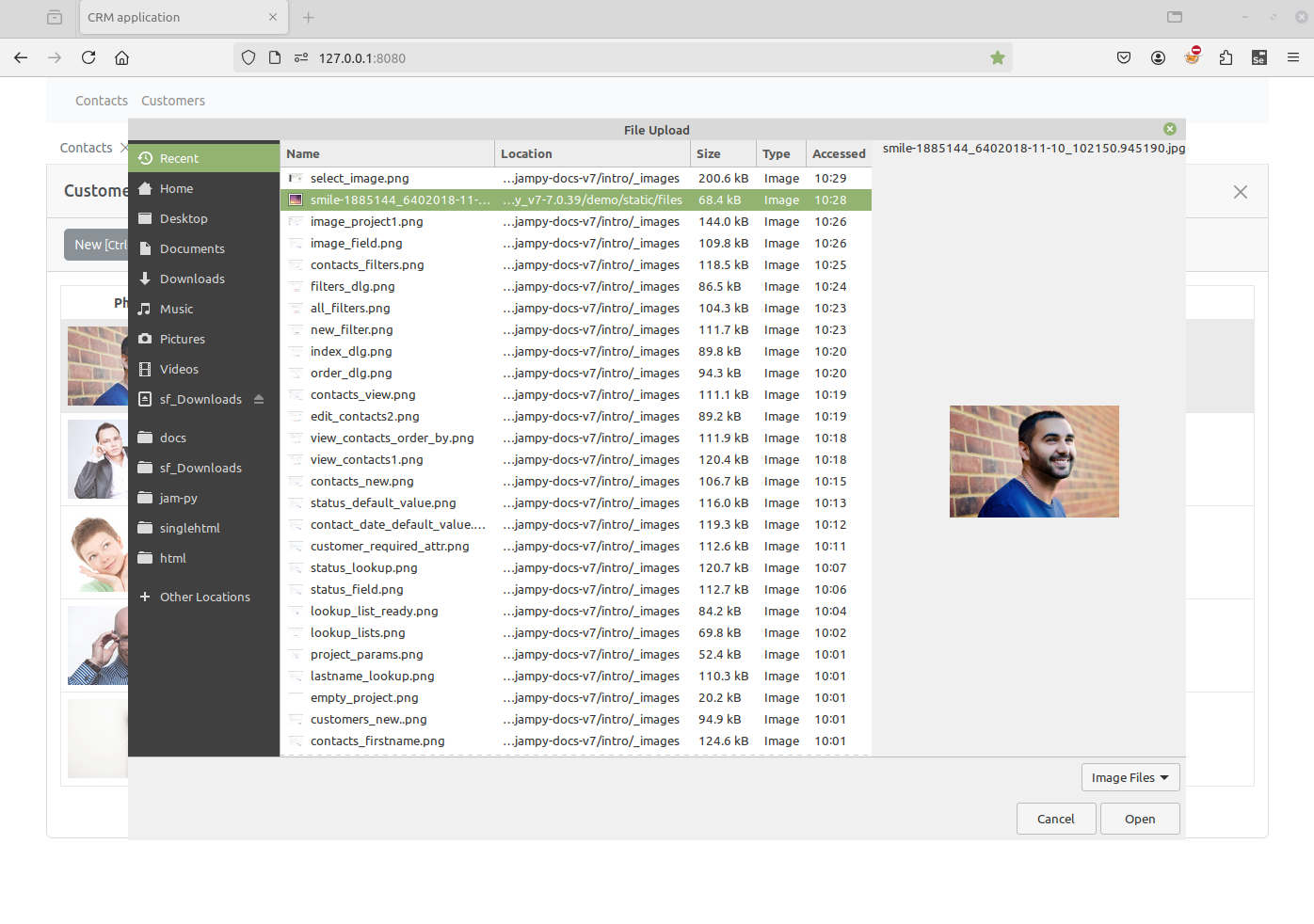
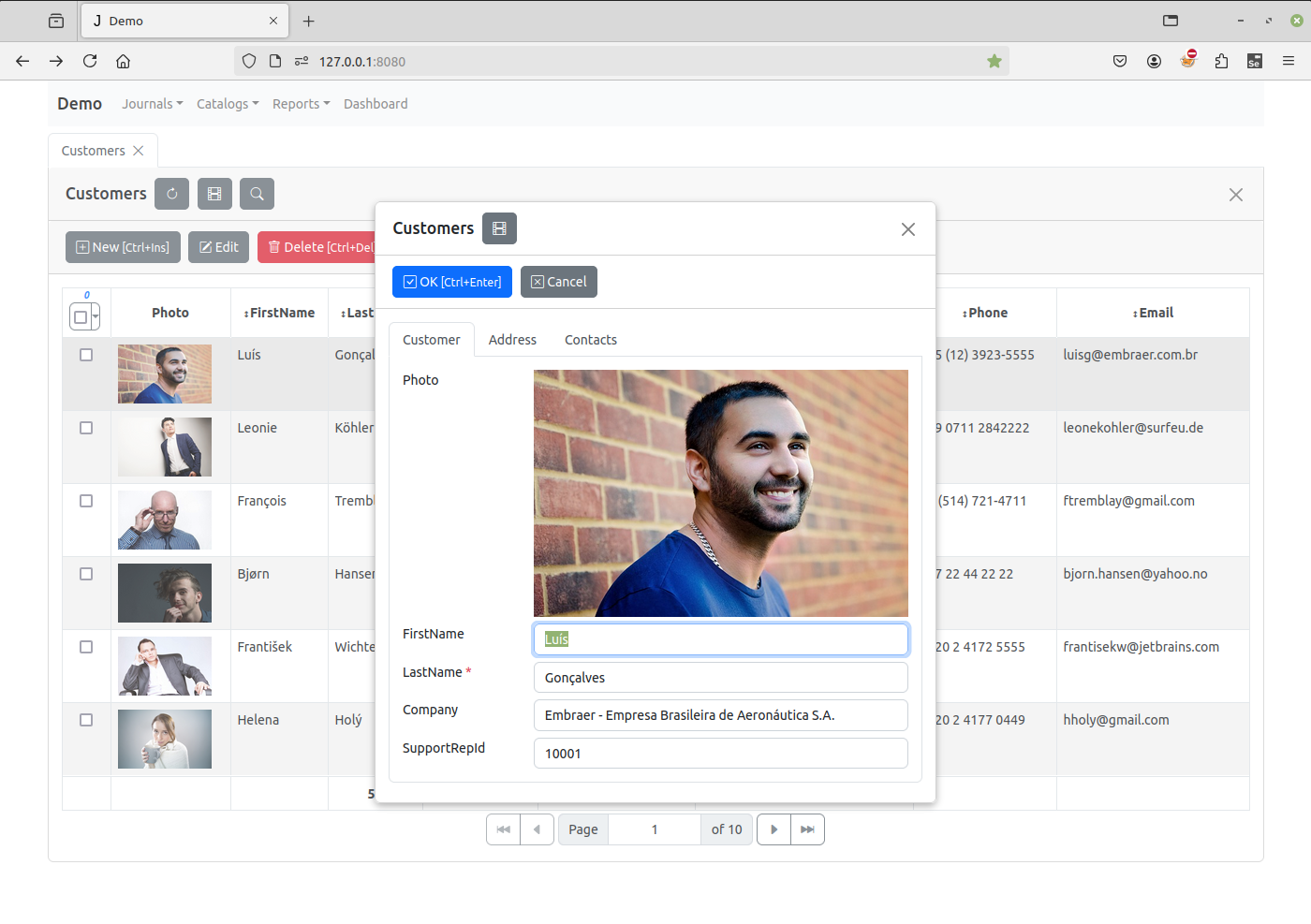
双击编辑表单中的图像,从 “打开” 对话框中选择一张图像文件。
备注
要清除图像,请按住 Ctrl 键并双击图像。
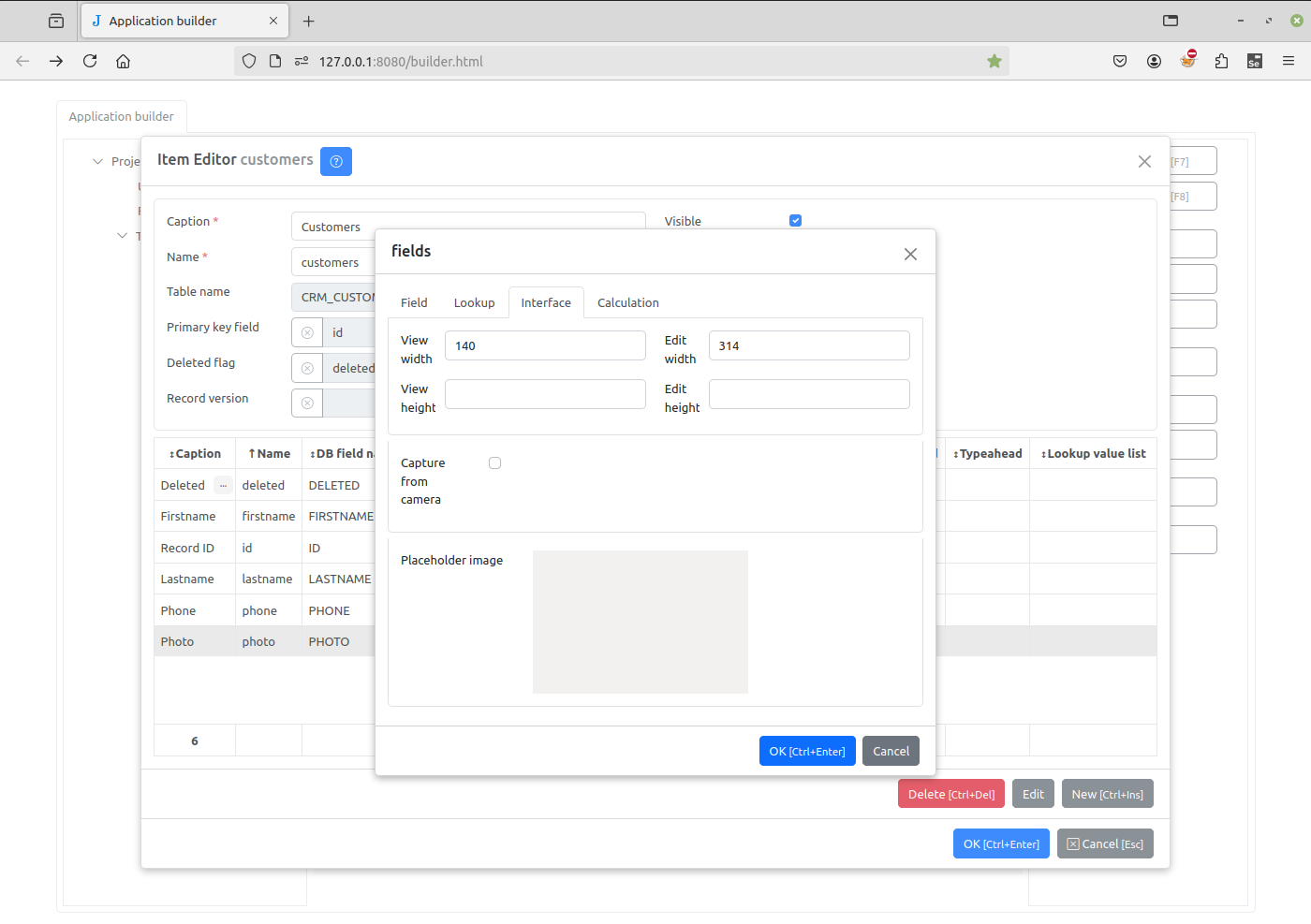
像本节开始一样,让我们在应用程序构建器中打开 字段编辑器对话框 并在 界面(Interface) 选项卡上将 查看宽度(View width) 设置为 120, 将 编辑宽度(Edit width) 设置为 314。
备注
您可以通过双击来设置图像占位符。
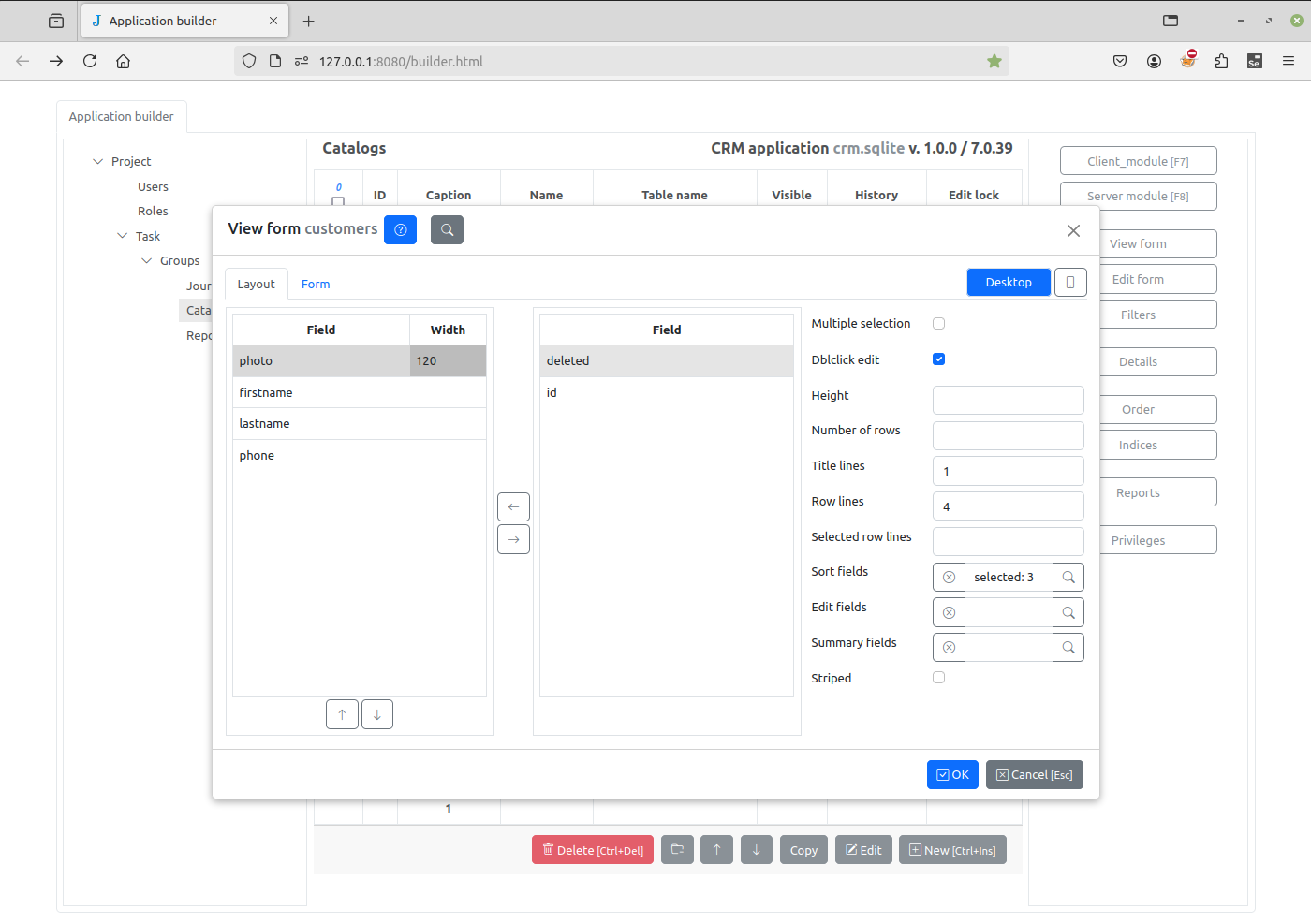
在 查看表单对话框 中,我们将 行数(Row lines) 设置为 4 (每条记录的高度占据 4 行文本的高度), 并将 “照片” 字段的宽度设置为 120。
现在在客户端的项目页面上我们将看到:
另请参阅
从摄像头捕获图像
您可以从摄像头捕获图像。 为此, 在应用程序构建器中打开 字段编辑器对话框 , 在 界面(Interface) 选项卡勾选 从摄像头捕获(Capture from camera) 复选框。 在这种情况下,当图像未设置时,将显示摄像头视频流而不是图像占位符。
双击视频以捕获图像。要清除图像,请按住 Ctrl 键并双击图像,之后将显示视频流。
图像会自动上传到服务器,前提是应用程序的项目 参数 中的 可接受的值列表 中添加了 “.png” 、“.jpg” 等图像文件的扩展名。
添加文件字段
现在,我们向业务台账中的 “联系人(Contacts)” 台账中添加一个用于存储附件的字段 “附件(attachment)”,字段类型为 “FILE”。
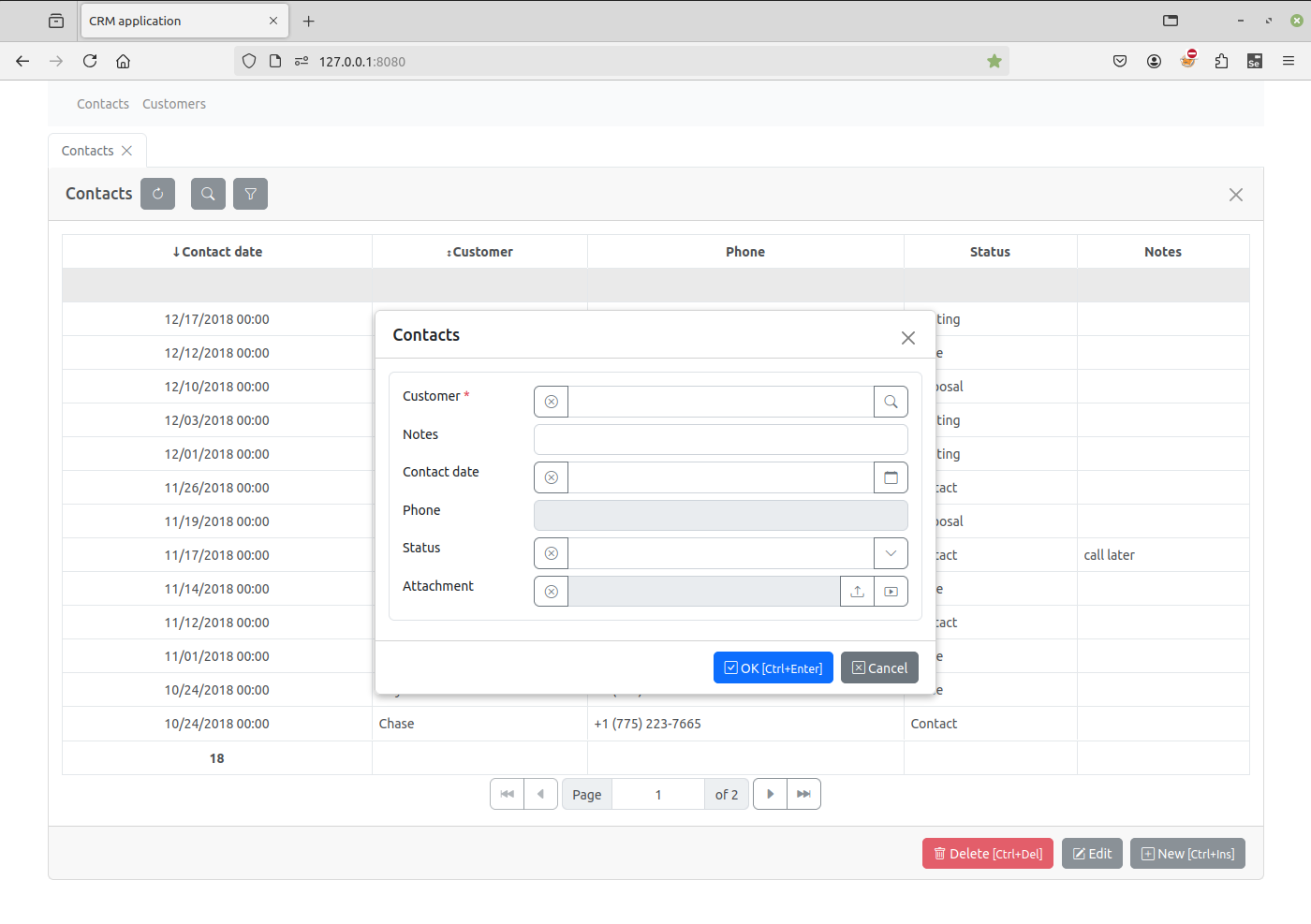
该字段在编辑表单中将如下显示:
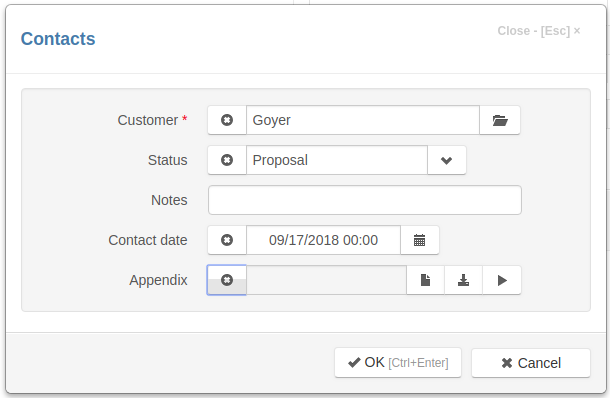
字段输入框右侧有三个按钮——用于上传、下载和打开文件。
在应用程序构建器中打开 字段编辑器对话框 在 界面(Interface) 选项卡中取消勾选 下载按钮(Download btn) 复选框, 并将 接受(Accept) 属性设置为 '.pdf'。
在添加值之前,请查看 可接受的值列表。
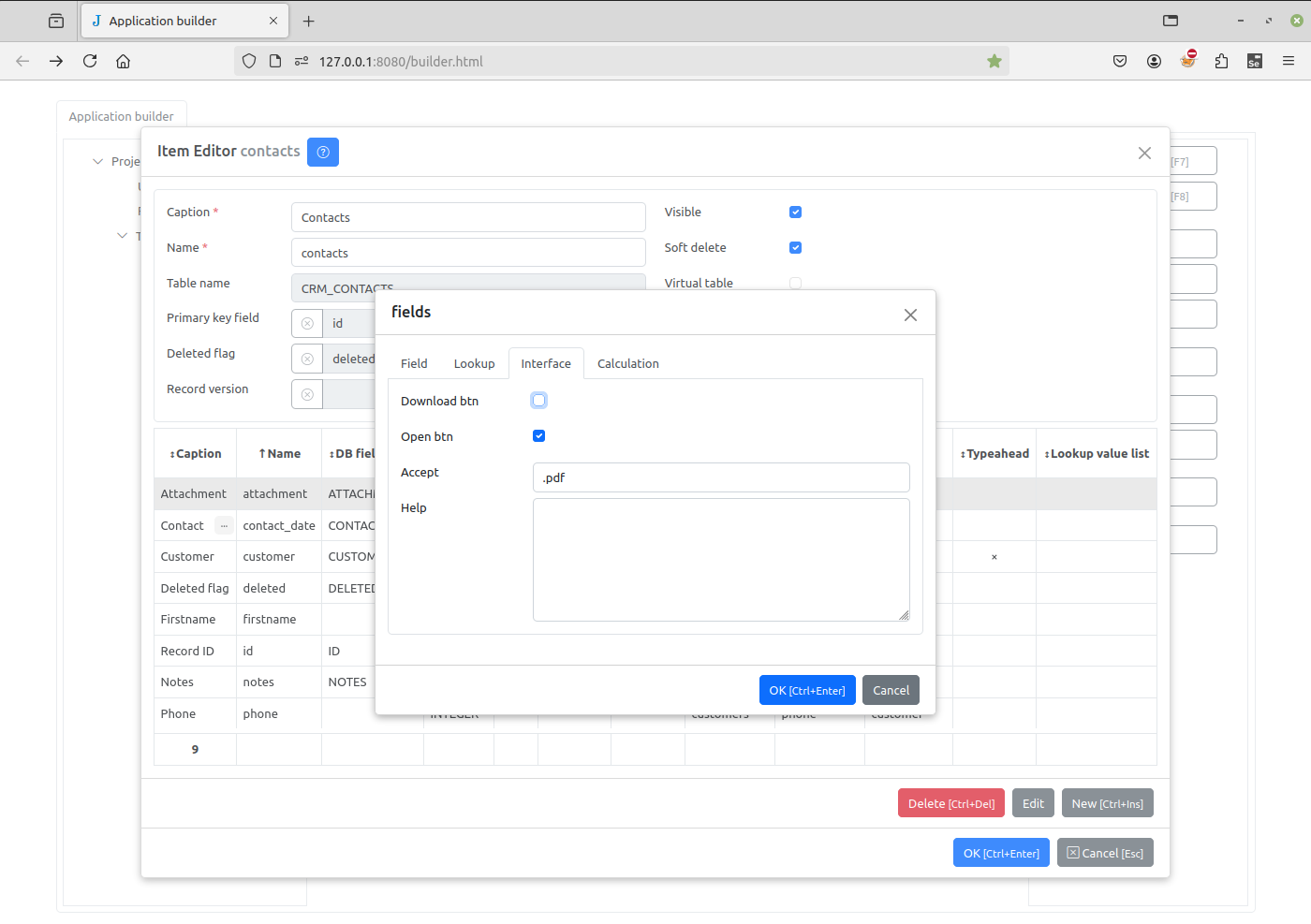
让我们刷新客户端的项目页面,打开 “联系人(Contacts)” 编辑表单, 通过点击上传按钮上传文件:
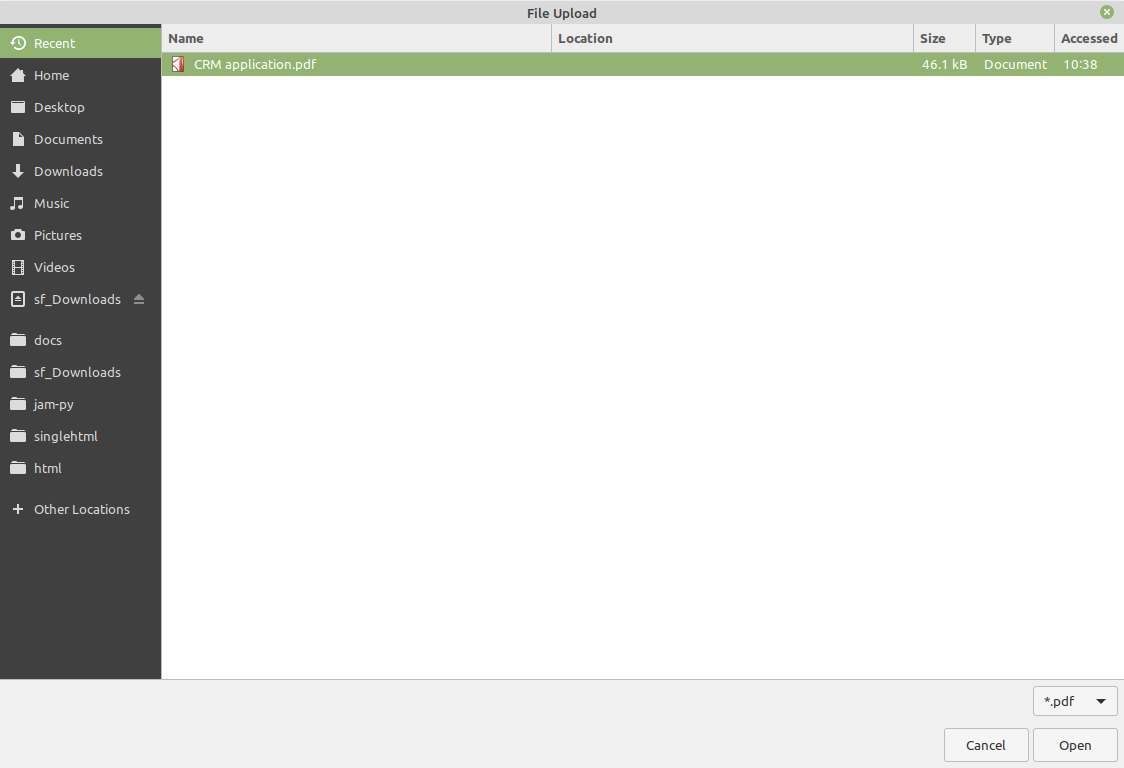
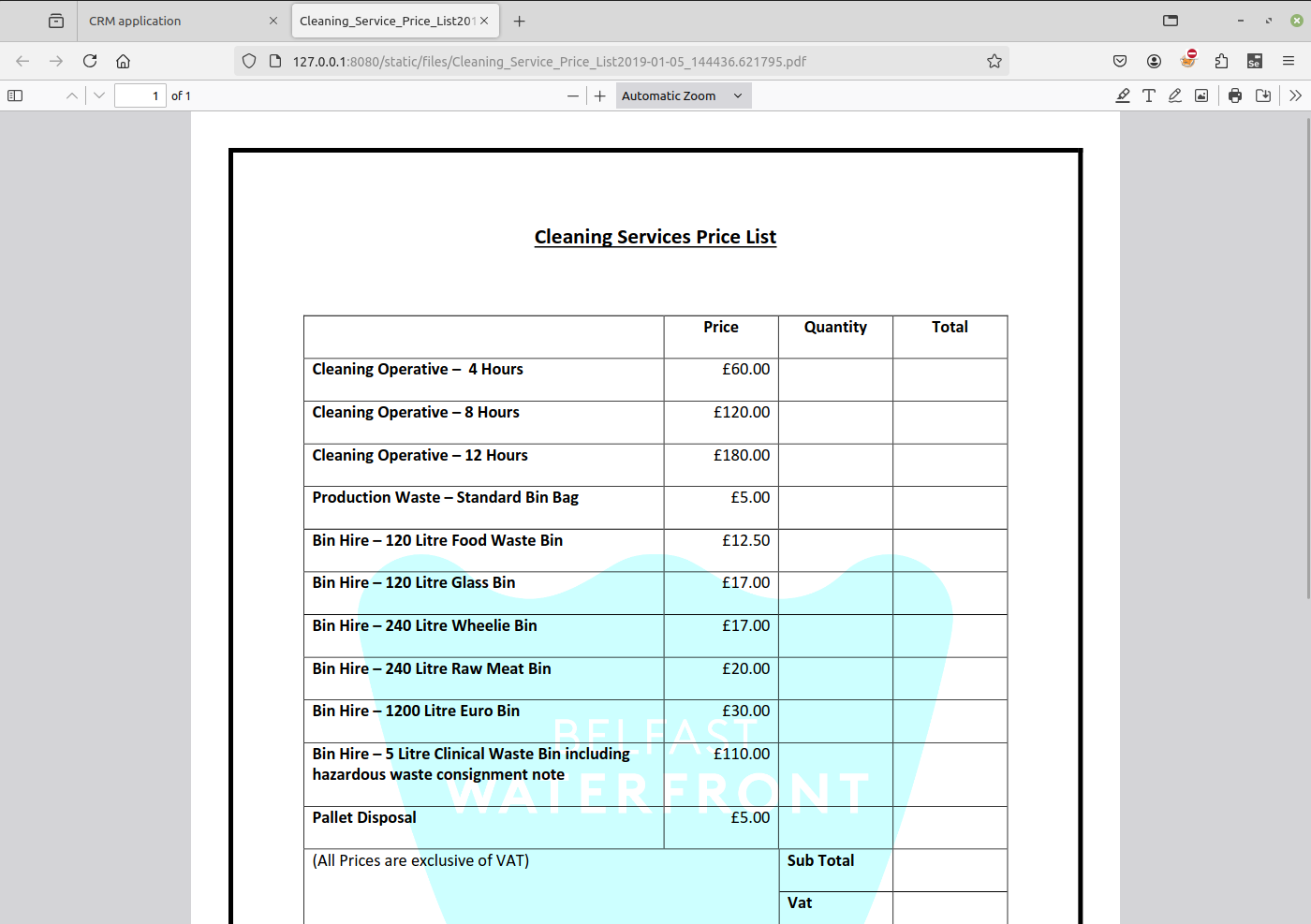
现在,我们可以通过点击打开按钮在浏览器中打开文件。
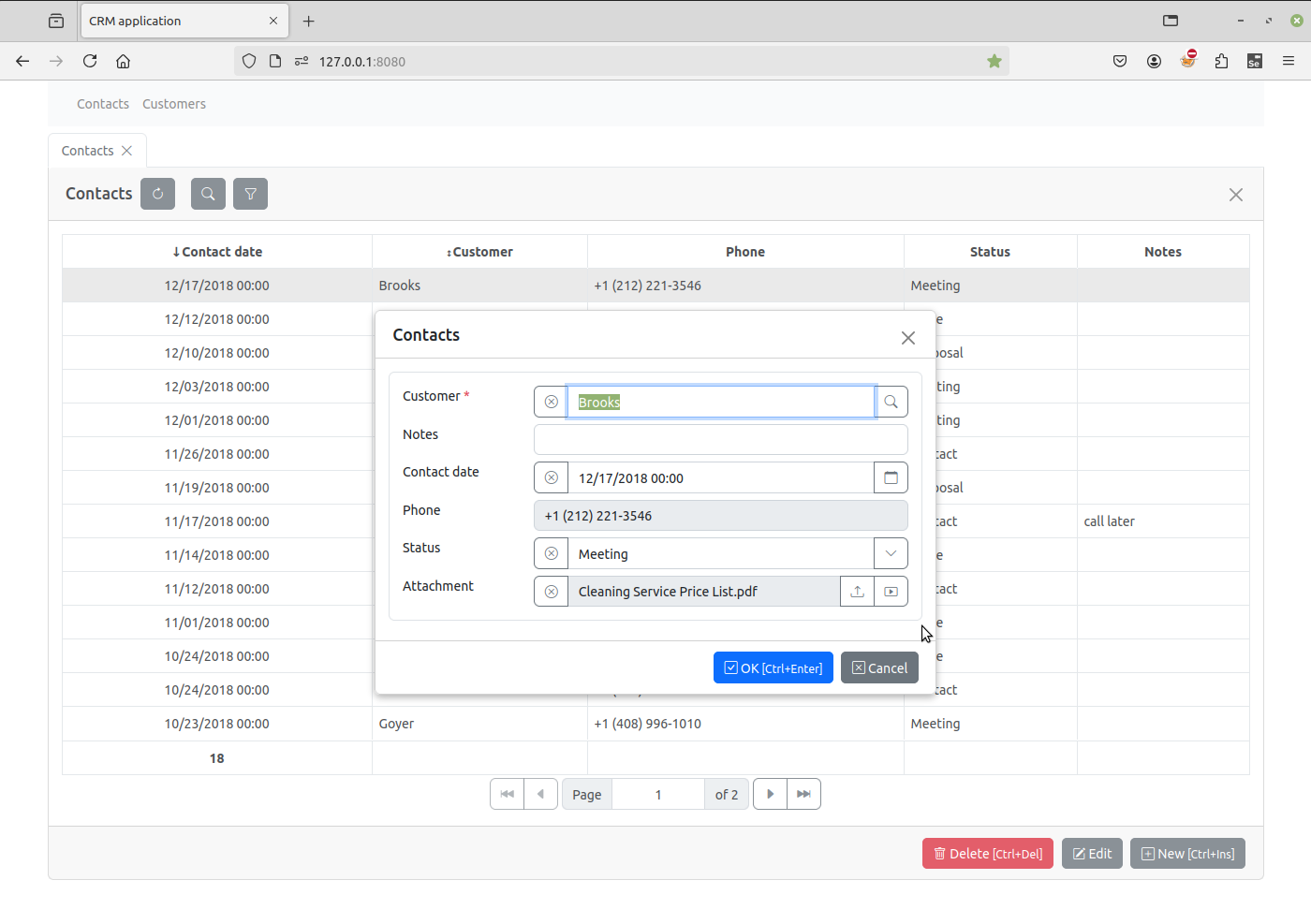
备注
文件和图像存储在服务器上的 static/files 文件夹中。
在服务端应用程序构建器页面中,您可以通过选择 “项目(Project)” 后, 再点击页面右侧的 参数 来设置 最大内容长度(Max content length) 属性来限制可以上传到服务器的文件大小。