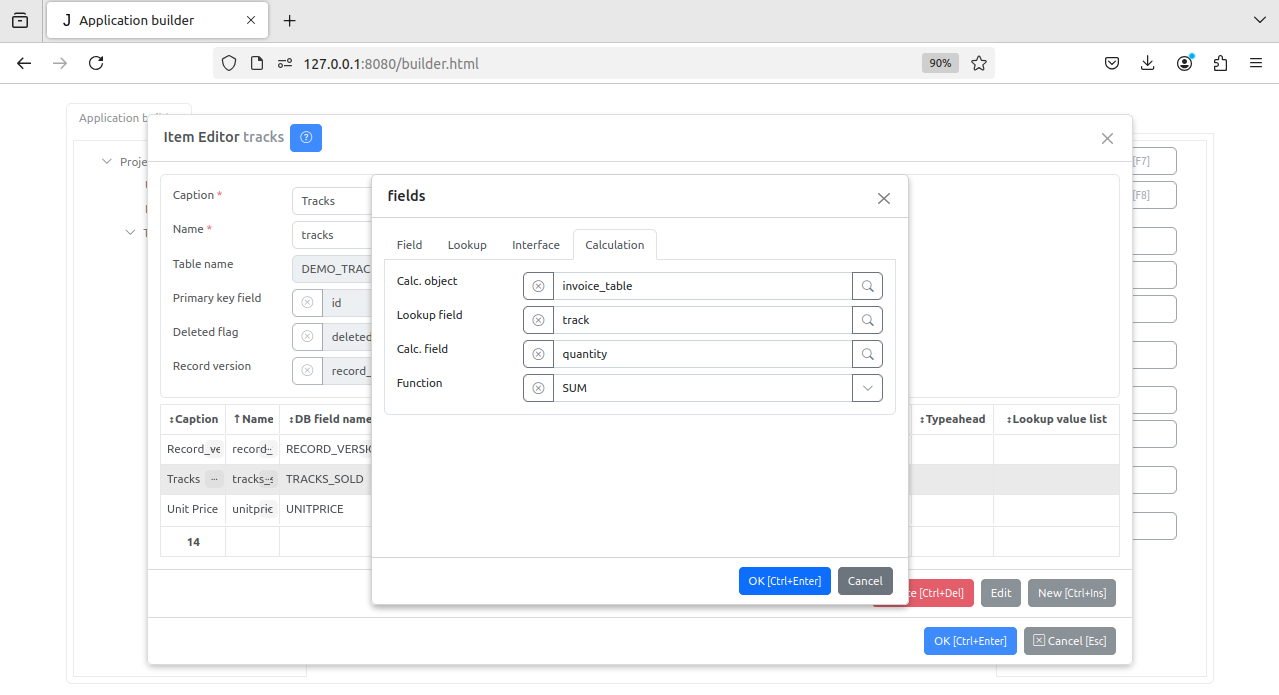
字段编辑器对话框
使用 字段编辑器对话框(Field Editor Dialog) 创建新字段或修改现有字段。
备注
对于某些操作,必须将 数据库手动模式 设置为 true。例如,更改字段类型。由于数据库处于"手动模式",更改类型不会反映在数据库结构中。请谨慎使用。
该对话框有以下选项卡: 字段(Field) 、 (查找Lookup) 、 (界面Interface) 和 (计算Calculation) 。
“字段(Field)” 选项卡
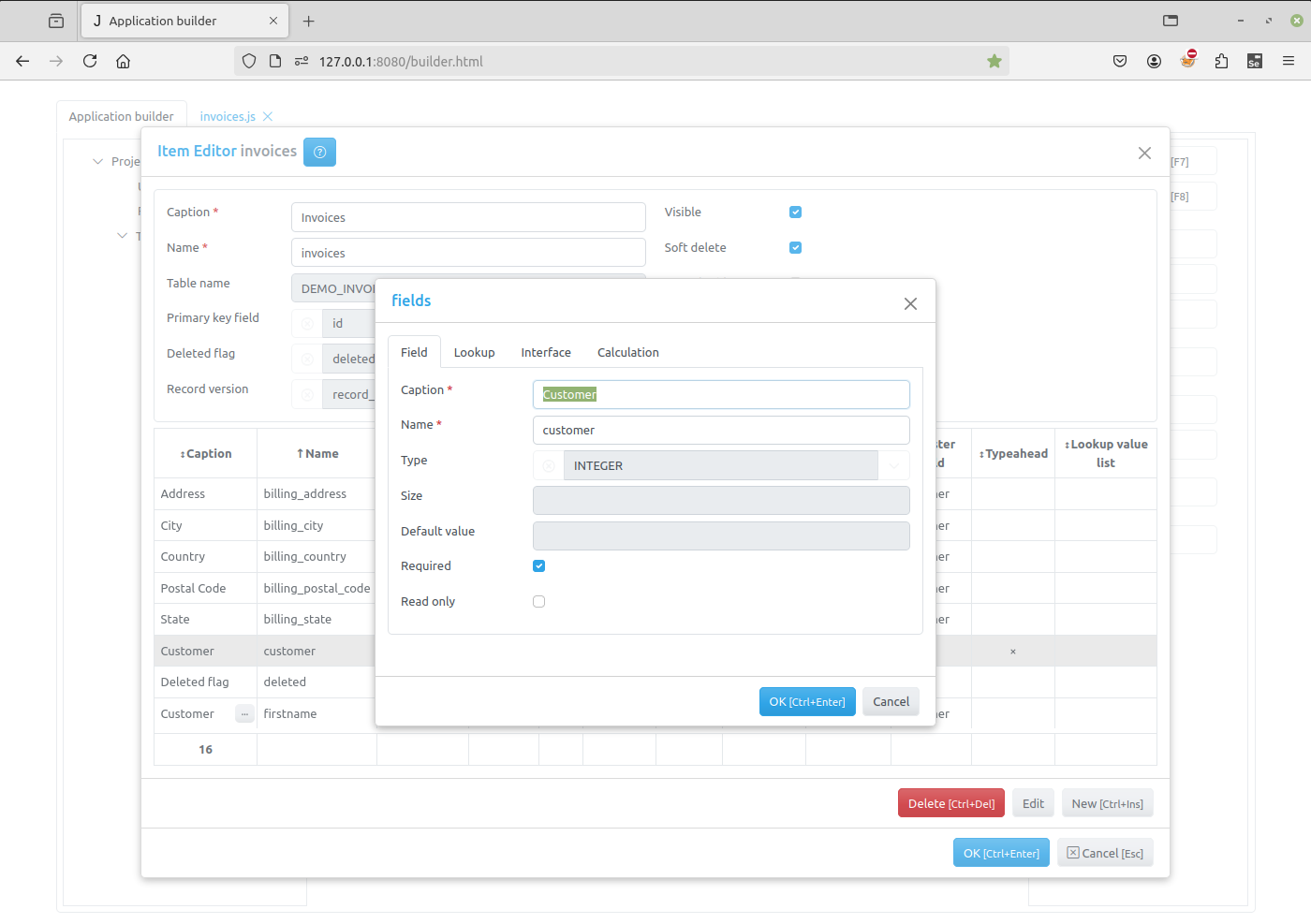
字段(Field) 选项卡有以下字段:
标题(Caption) - 向用户显示的字段标题。
名称(Name) - 字段的名称,将在编程代码中用于访问字段对象。它应该是一个有效的 Python 标识符。
类型(Type) - 字段类型 —— 以下值之一:
TEXT (文本)
INTEGER (整数)
FLOAT (浮点数)
CURRENCY (货币)
DATE (日期)
DATETIME (日期时间)
BOOLEAN (布尔值)
LONGTEXT (长文本)
FILE (文件)
IMAGE (图像)
大小(Size) - 文本字段的大小,即字符的个数
默认值(Default value) - 字段的默认值,对于布尔字段使用 0 或 1
必填(Required) - 如果勾选此复选框,此字段为空时,post 方法将引发异常。请参阅 修改数据集 。
只读(Read only) - 如果勾选此复选框,字段值无法在客户端通过 create_inputs 方法创建的界面控件中更改。
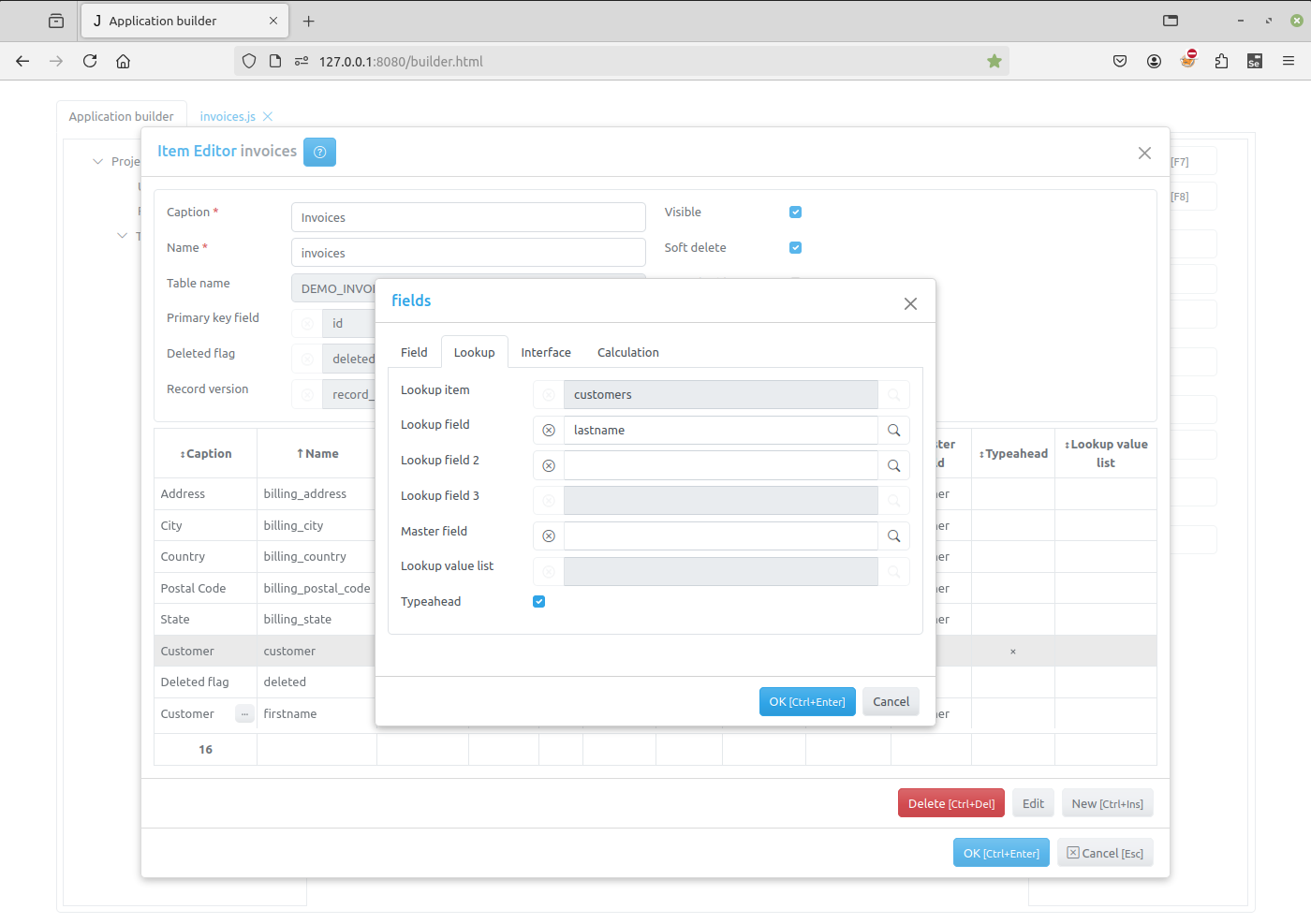
“查找(Look up)”选项卡
“界面(Interface)”选项卡
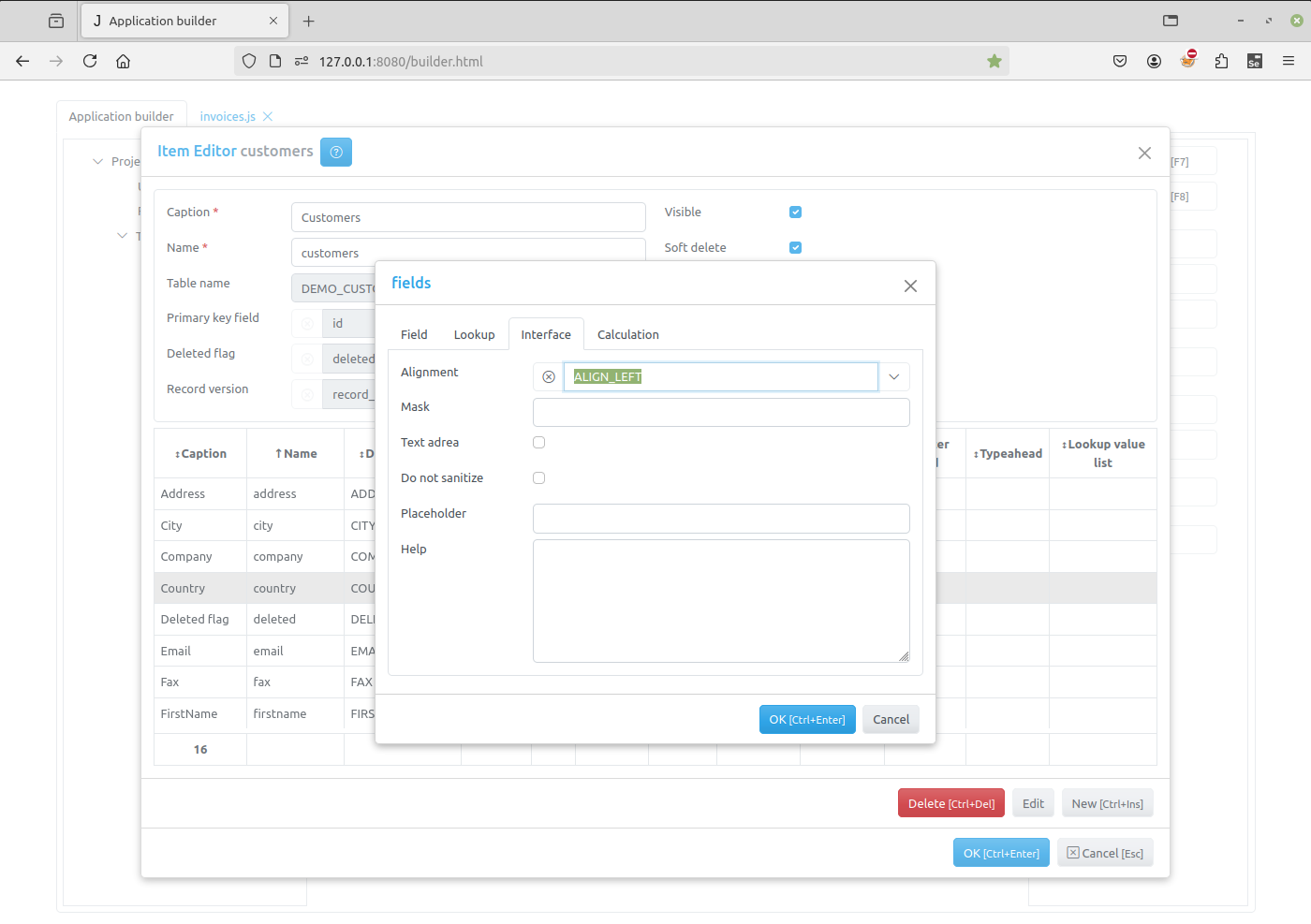
掩码(Mask) - 使用此属性指定 字段掩码
文本区域(TextArea) - 对于文本字段,如果设置了此属性,将在 编辑表单对话框 中为这些字段创建 textarea 元素
不转义清理(Do not sanitize) - 设置此属性以防止默认的清理功能转义字段值,请参阅 数据转义清理
对齐方式(Alignment) - 确定在显示此字段的控件中文本的对齐方式。
占位符(Placeholder) - 使用此属性指定字段输入框将显示的占位符。
帮助(Help) - 如果指定了任何 “文本/HTML” 消息内容,将在输入框右侧显示一个问号,当用户将鼠标指针移到该标记上时,将弹出一个窗口显示此消息。
FILE 类型的字段的界面选项卡
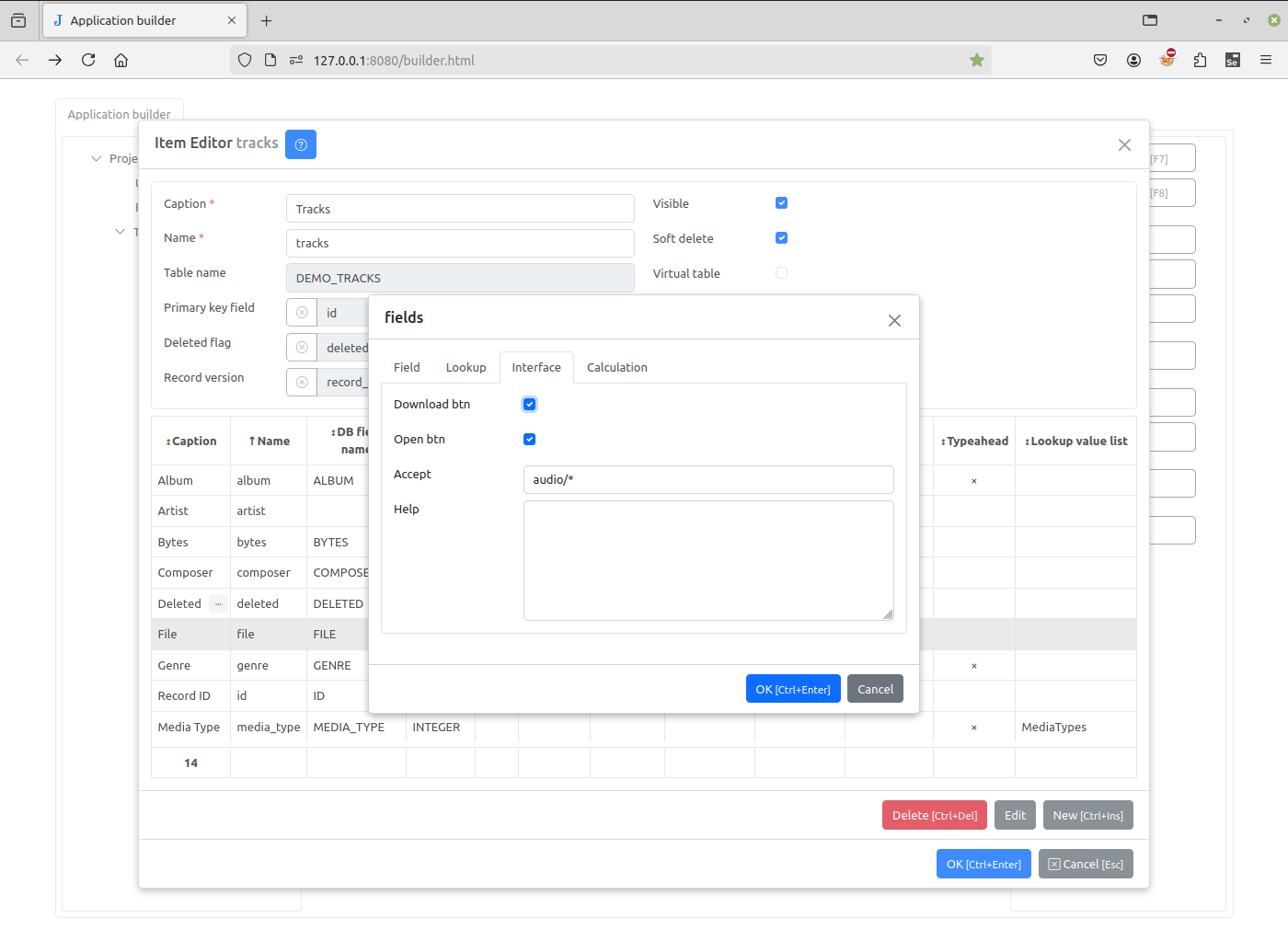

下载按钮(Download btn) - 取消勾选以隐藏下载按钮(中间)
打开按钮(Open btn) - 取消勾选以隐藏打开按钮(右侧)
接受的文件类型(Accept) - 此属性指定可以加载的文件类型。这是一个 可接受字符串。
备注
请注意,接受的文件类型(Accept) 属性是必需填写的。在服务器端,会根据此属性检查上传的文件。
“图像(IMAGE)” 类型字段的界面选项卡
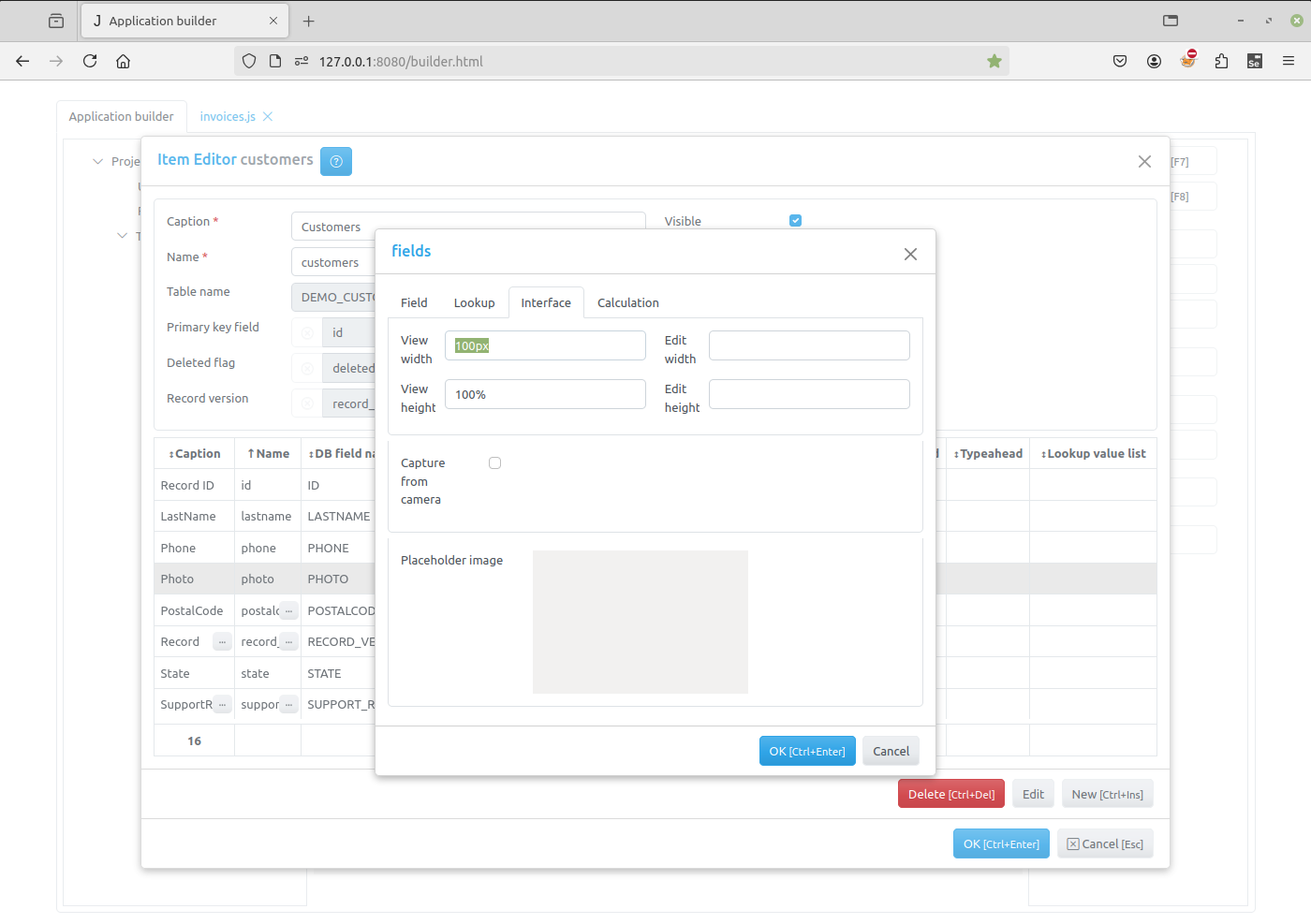
查看宽度(View width) - 指定图像在查看表单的表格中显示时的宽度(以像素为单位)。如果未指定,宽度为 auto(自动)
查看高度(View height) - 指定图像在查看表单的表格中显示时的高度(以像素为单位)。如果未指定,高度为 auto(自动)
编辑宽度(Edit width) - 指定图像在编辑表单中显示时的宽度(以像素为单位)。如果未指定,宽度为 auto(自动)
编辑高度(Edit height) - 指定图像在编辑表单中显示时的高度(以像素为单位)。如果未指定,高度为 auto(自动)
从摄像头捕获(Capture from camera) - 如果设置此复选框,用户将能够通过双击从摄像头捕获图像。图像会自动上传到服务器,前提是在参数 接受字符串 中添加了 ".png"。
占位符图像(Placeholder image) - 双击图像以设置占位符图像,当未设置字段图像时将显示该图像。按住 Ctrl 键并双击图像以清除占位符图像。
“计算(Calculation)” 选项卡