查看表单对话框
当开发人员在应用程序构建器中选择实体项并点击 查看表单(View Form) 按钮时,会打开 查看表单对话框(View Form Dialog) 。
它有两个选项卡:布局(Layout) 和 表单(Form) ,以及 PC 桌面(Desktop) 和 移动设备(device) 按钮。
PC 桌面(Desktop) 按钮是默认选项,移动设备(device) 可用于包含 平板电脑(tablet) 和/或 手机(mobile phone) 。每个选项都是独立的。
“布局(Layout)” 选项卡
在布局选项卡上,您可以指定实体项的数据在客户端的查看表单中的显示方式。
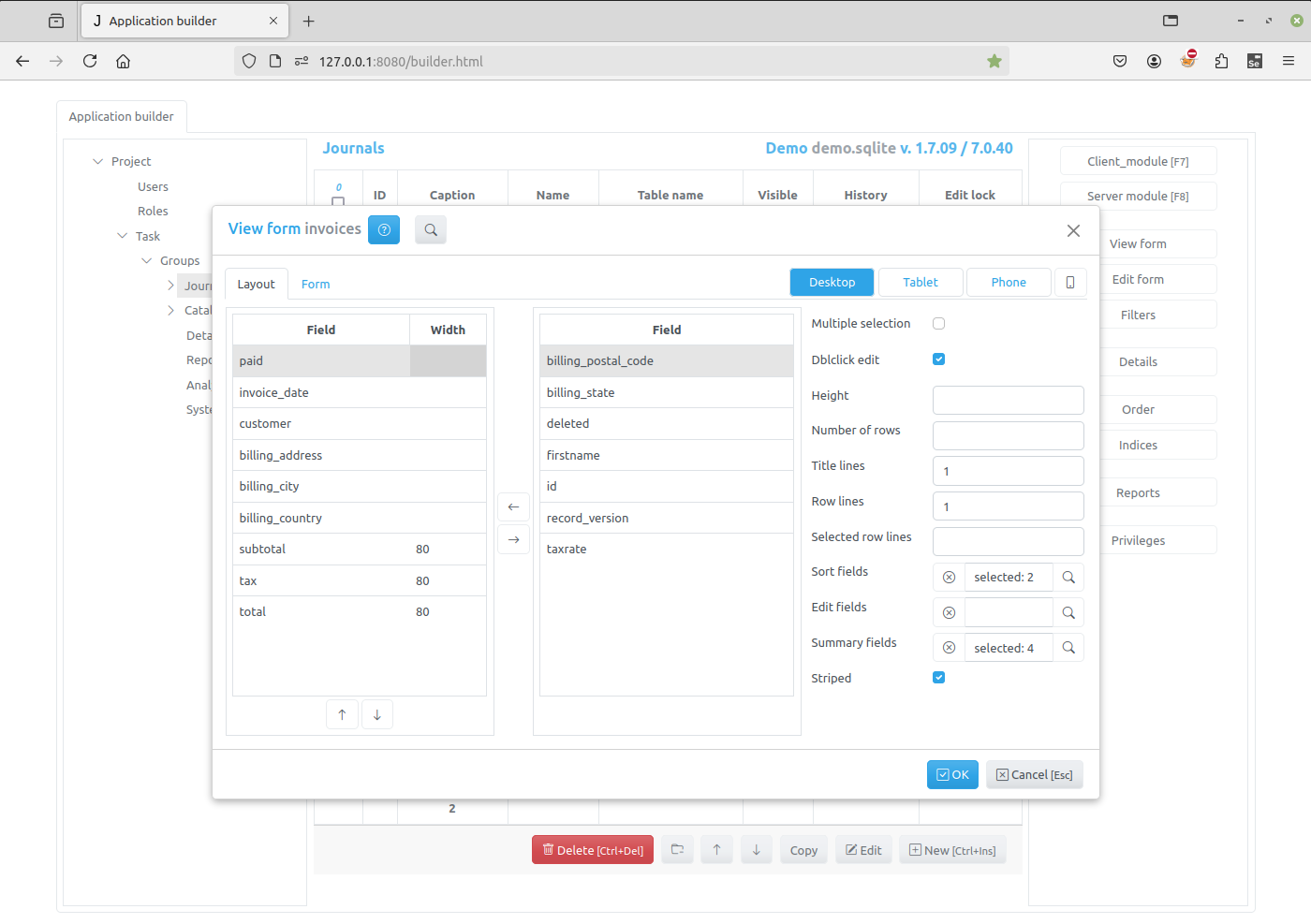
设置表格显示的字段
(布局Layout) 选项卡有两个字段列表。左侧列表包含已选择的在表格中显示的字段。右侧列表包含供您选择的可用字段。
要选择一个字段,请在右侧列表中选择它,并使用中间的 左箭头(←) 按钮,或按键盘上的 空格 键。
要取消选择一个字段,请在左侧列表中选择它,并使用中间的 右箭头(→) 按钮,或按键盘上的 空格 键。
要对选定的字段进行排序,请使用位于左侧列表下方的按钮。
您可以指定选定列的宽度。为此,请选择字段并在 “宽度(Width)” 列中输入其宽度。该值可以用任何 CSS 支持的单位指定,例如,以像素为单位 - px,以相对于父元素的百分比为单位 - %。指定为整数值的宽度被解释为以像素为单位的宽度。
列宽度值示例:
100px
100
50%
2cm
设置表格选项
在 “布局(Layout)” 选项卡的右侧是您可用于指定查看表单中显示的表格选项的控件:
多选(Multiple selection) - 如果设置,将在最左侧创建一个复选框列以选择记录。
这样,当用户点击复选框时,记录的主键字段值将被添加到 :doc:`selections </refs/client/item/at_selections>`(选择)属性中,或将其删除。
双击编辑(Dblclick edit) - 如果设置,当用户双击表格行时,将显示编辑表单。
记录的行数(Number of rows) - 一个整数,如果设置,指定表格中每页最多显示的行数;否则,如果未指定 **(Height)**(高度),应用程序将根据页面高度计算表格的高度。
高度(Height) - 一个整数,如果设置,指定表格的高度(以像素为单位);否则,如果未指定 **行数(Number of rows)**(),应用程序将根据页面高度计算表格的高度。
文本行数(Row lines) - 一个整数,指定表格中每行显示的文本行数;如果为 0,则行的高度由行单元格的内容决定。
选定文本行数(Selected row lines) - 一个整数值,如果设置了 **(Row lines)**(行数)且此值大于 0,它指定表格选定行中显示的最小文本行数。
冻结列(Freeze columns) - 一个整数,如果大于 0,它指定前几列将被冻结——当表格水平滚动时,这些列不会滚动。此选项在 V7 中是实体项的一个属性。
排序字段(Sort fields) - 点击输入框右侧的按钮以打开字段列表,并选择可以通过点击表格相应列标题来排序表格内容的字段。
汇总字段(Summary fields) - 点击输入框右侧的按钮以打开字段列表,并选择将为其计算汇总并在相应列脚注中显示的字段。对于数字字段,将计算总和;对于非数字字段,将计算记录数。
您可以通过使用实体项的 :doc:`table_options </refs/client/item/at_table_options>`(表格选项)属性在客户端以编程方式获取或更改这些值。
“表单(Form)” 选项卡
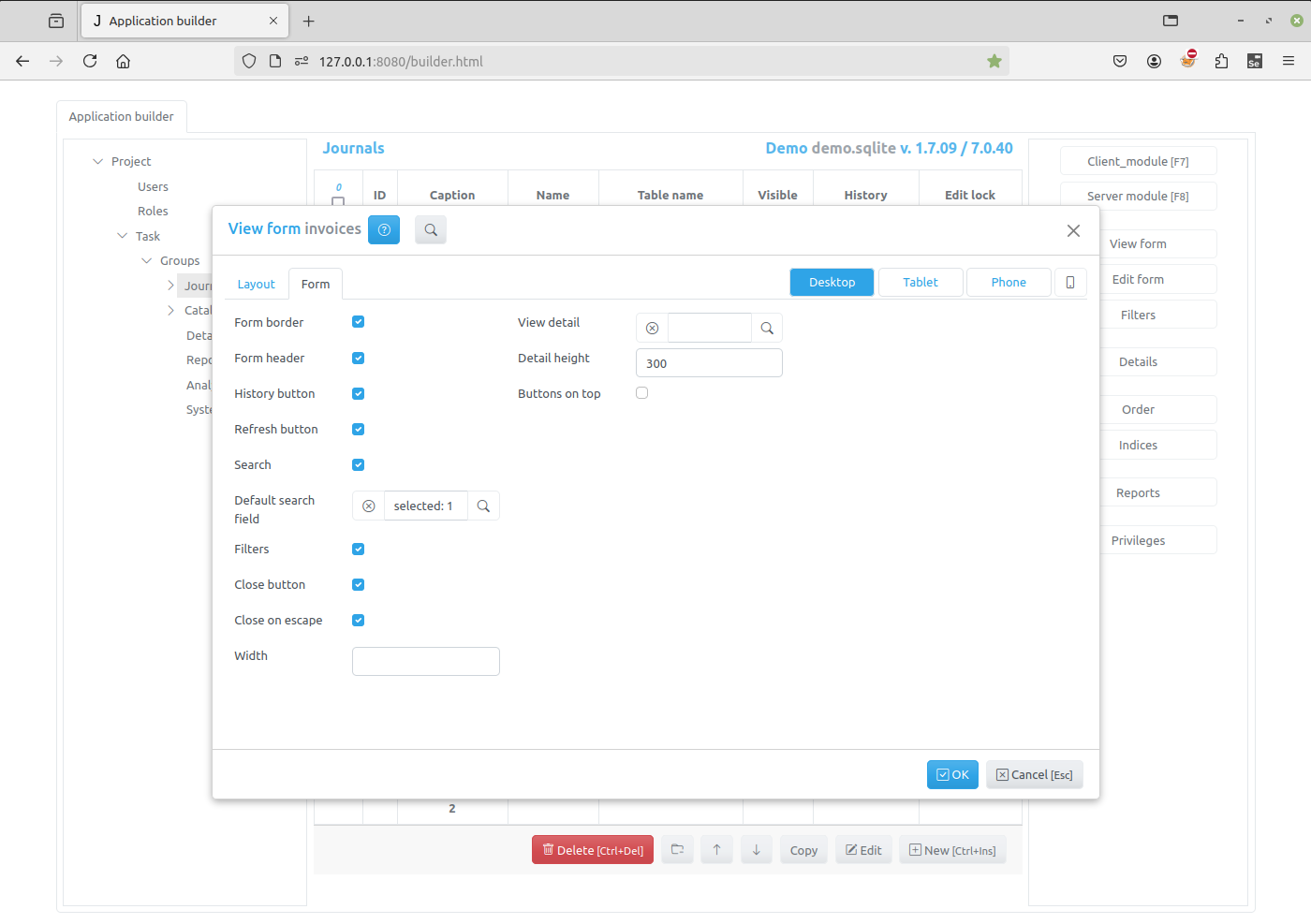
此选项卡上的控件可用于指定查看表单的选项:
表单边框(Form border) - 如果设置,将在表单周围显示边框
表单表头(Form header) - 如果设置,将创建并显示表单标题,包含表单标题和各种按钮
历史(History) - 如果设置且启用了 保存更改历史,历史按钮将显示在表单标题中
刷新按钮(Refresh button) - 如果设置,将在表单标题中创建刷新按钮,允许用户刷新页面
搜索(Search) - 如果设置,将在表单标题中创建搜索输入框
默认搜索字段(Default search field) - 点击输入框右侧的按钮以选择默认被搜索的字段
过滤器(Filters) - 如果设置且有可见的过滤器,将在表单标题中创建过滤器按钮
关闭按钮(Close button) - 如果设置,将在表单的右上角创建关闭按钮
按 Escape 关闭(Close on escape) - 如果设置,按下 Escape 键将关闭表单
宽度(Width) - 一个整数,模态表单的宽度,如果未设置,值为 600 px
查看明细表(View details) - 点击输入框右侧的按钮以选择将在查看表单中显示的明细表
明细表高度(Detail height) - 一个整数,查看表单中显示的明细表的高度,如果未设置,明细表表格的高度为 232px
按钮在顶部(Buttons on top) - 如果勾选此复选框,当表单具有默认表单模板时,按钮将显示在查看表单的顶部
您可以通过使用实体项的 view_options 属性在客户端以编程方式获取或更改这些值。
点击 确定(OK) 按钮保存结果,或点击 取消(Cancel) 取消操作。 保存后,您可以通过刷新客户端项目页面查看更改。