实体项编辑器对话框
开发人员在应用程序构建器的项目树中选择 “分组(Group)” 节点,并点击 新建(New) 或 编辑(Edit) 按钮以创建新实体项或修改选定实体项时,会打开 实体项编辑器对话框(Item Editor dialog) 。 请参阅 实体项 。
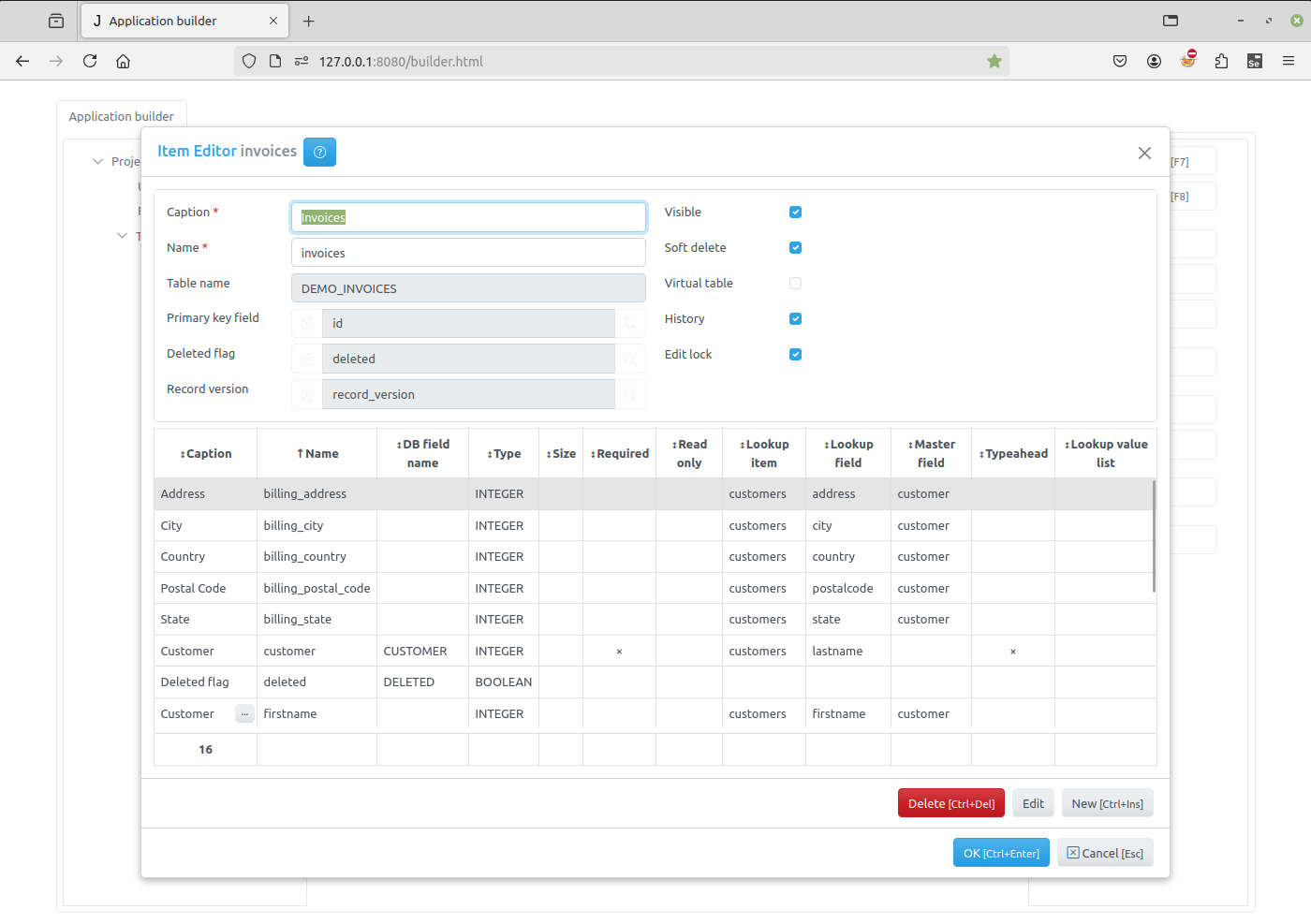
实体项编辑器对话框(Item Editor dialog) 的上半部分有以下字段:
标题(Caption) - 向用户显示的实体项的标题。
名称(Name) - 实体项的名称,将在编程代码中用于访问实体项的对象。它在项目中应该是唯一的,并且应该是有效的 Python 标识符。
数据表名(Table name) - 将在项目数据库中创建的表的名称。此名称在创建实体项时指定,以后不能再更改。
主键字段(Primary key field) - 通过点击此属性右侧的按钮,您可以指定实体项的主键字段。如果主键字段已在拥有该实体项的组中被定义,则默认会显示在那里,否则您必须先创建此字段。
删除标志字段(Deleted flag field) - 通过点击此属性右侧的按钮,您可以将字段指定为实体项的删除标志。如果删除标志字段已在拥有该实体项的组中被定义,则默认会显示在那里,否则您必须先创建此字段。
记录版本(Record version) - 通过点击此属性右侧的按钮,您可以将字段指定为实体项的 记录锁定 字段。
可见(Visible) - 使用此复选框设置实体项的可见属性。该属性的值可在客户端代码中用于创建菜单项等。
软删除(Soft delete) - 当勾选此复选框时,删除方法不会从表中真正地物理删除记录,而是使用此字段将记录标记为已删除。请参阅 公共字段 、 服务端的 delete 方法、 客户端 delete 方法。
虚拟表(Virtual table) - 如果勾选此复选框,将不会创建数据库表。使用此选项可以创建具有内存数据集的数据项,或使用其模块编写代码。此复选框必须在创建实体项时设置,以后不能再更改。
历史(History) - 如果勾选此复选框,应用程序将为此实体项保存用户所做的审计追踪/变更历史记录,请参阅 保存用户所做的审计追踪/变更历史记录
编辑锁定(Edit lock) - 如果勾选此复选框,应用程序将在用户编辑记录时使用记录锁定,请参阅 记录锁定
在 实体项编辑器对话框(Item Editor dialog) 的中心部分,有一个表格,里面包含为实体项定义的字段列表。要添加、修改或删除字段,请使用以下按钮:
新建(New) - 点击此按钮调用 字段编辑器对话框 以创建新字段。
编辑(Edit) - 点击此按钮调用 字段编辑器对话框 以修改选定的字段。
删除(Delete) - 点击此按钮删除字段列表中选定的字段。
在对话框表单的右下角有两个按钮:
确定(OK) - 点击此按钮保存您所做的更改。如果未勾选 虚拟表(Virtual table) 复选框,且在项目的 :doc:`数据库对话框 </admin/project/database>`中未设置 数据库手动更新(DB manual update) 参数,应用程序将生成并执行 SQL 查询以更新项目数据库中的数据表(对字段所做的更改将应用到表中)。
取消(Cancel) - 点击此按钮取消操作。