教程 第三部分:明细表
在本部分教程中,我们将解释如何使用 明细表(Details) 组。
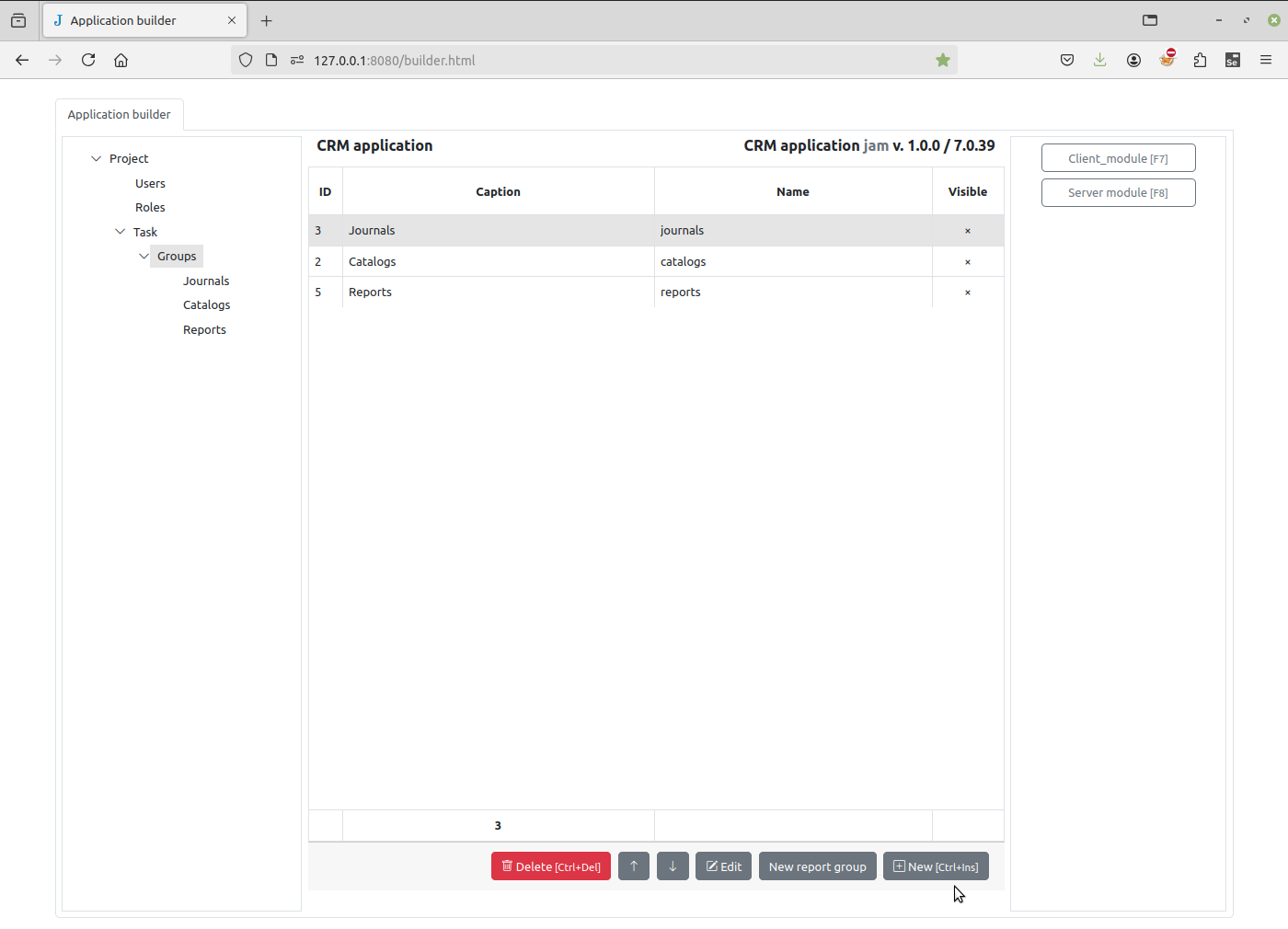
让我们在项目树中选择 “任务(Task)/分组(Groups)” ,并点击页面右下角的 新建(New) 按钮,新建一个组:
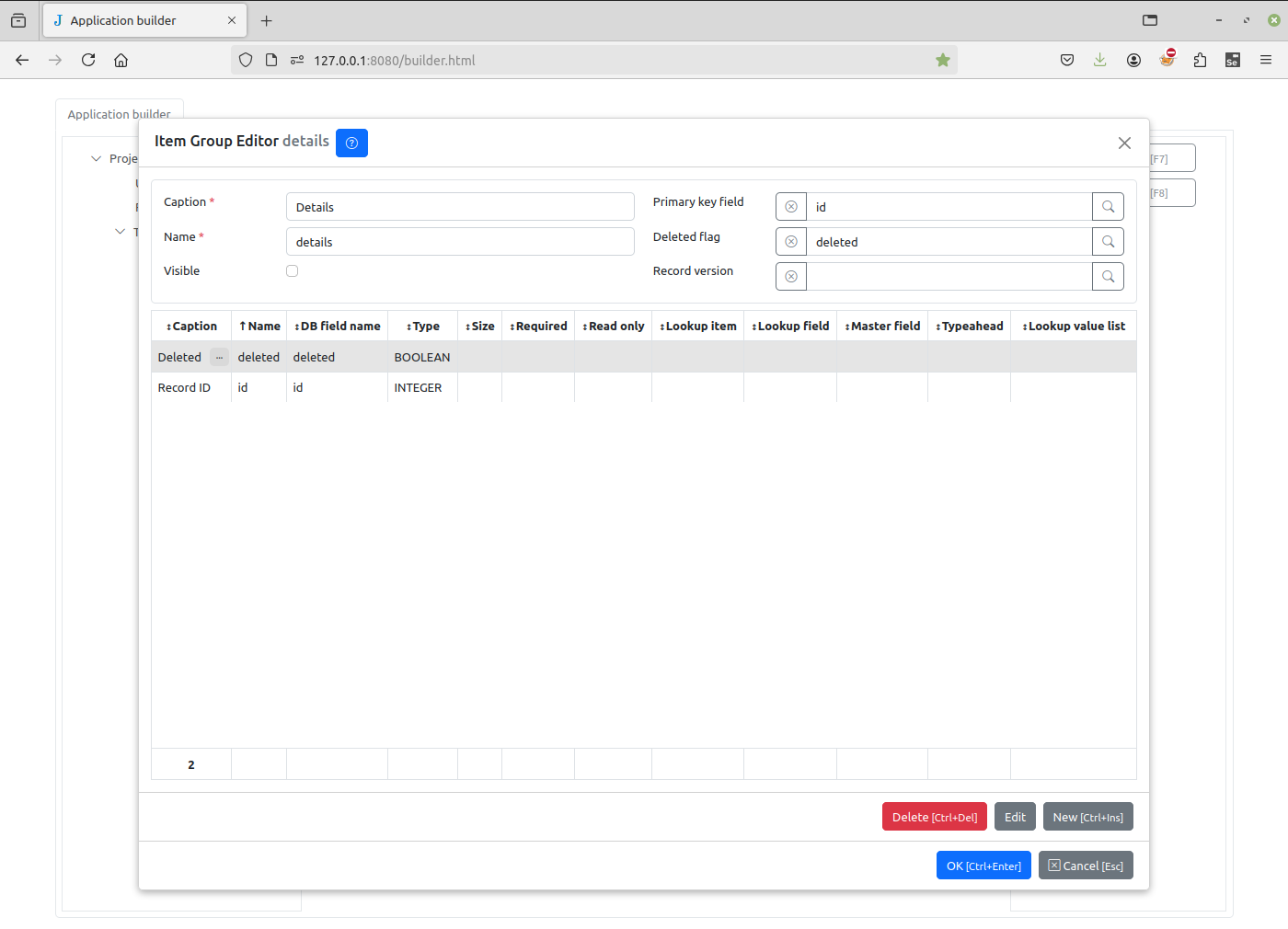
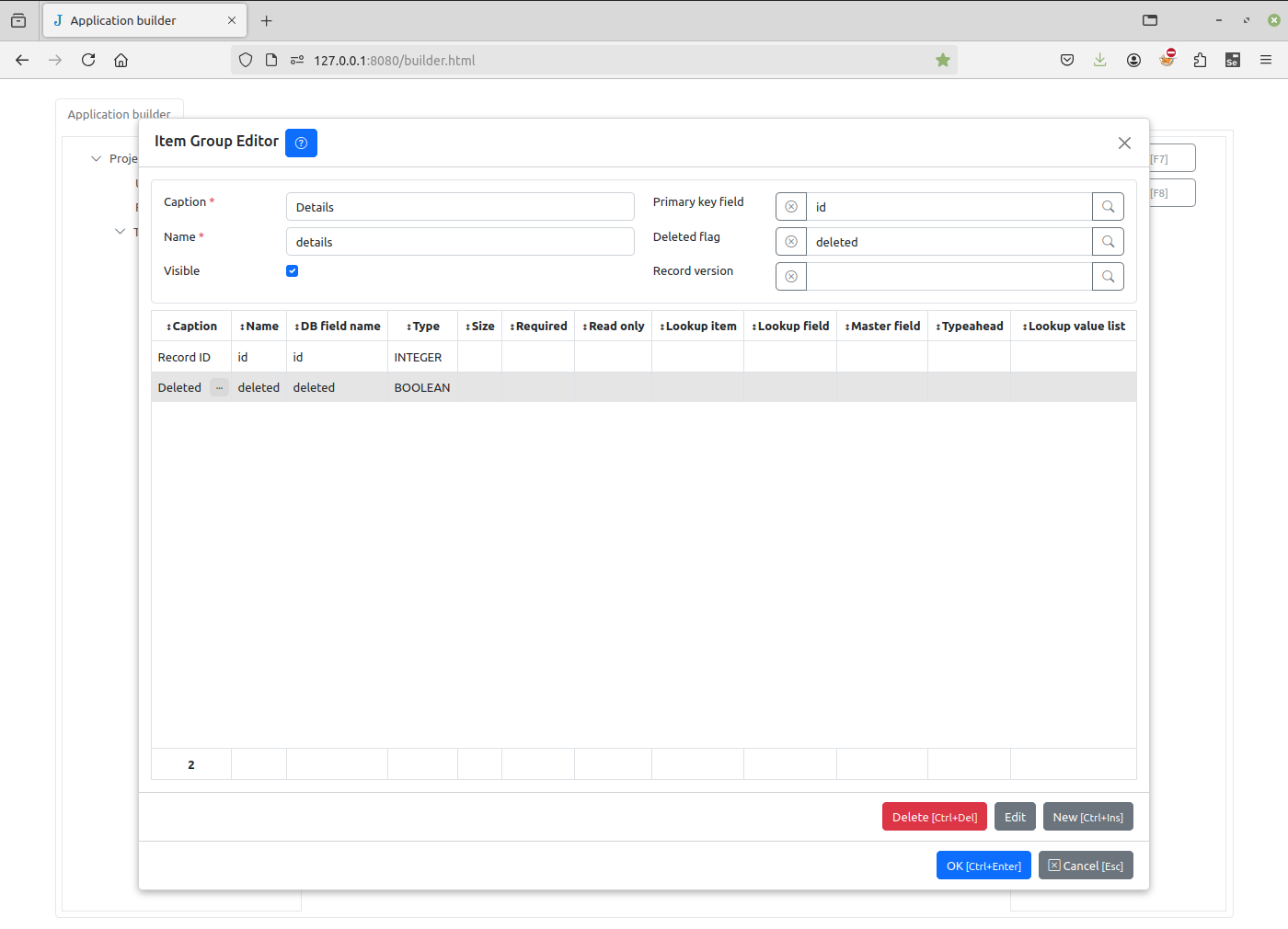
将其命名为 “明细表(Details)” ,并添加两个字段 ID(id,类型为 INTEGER ) 、 已删除(deleted,类型为 BOOLEAN ):
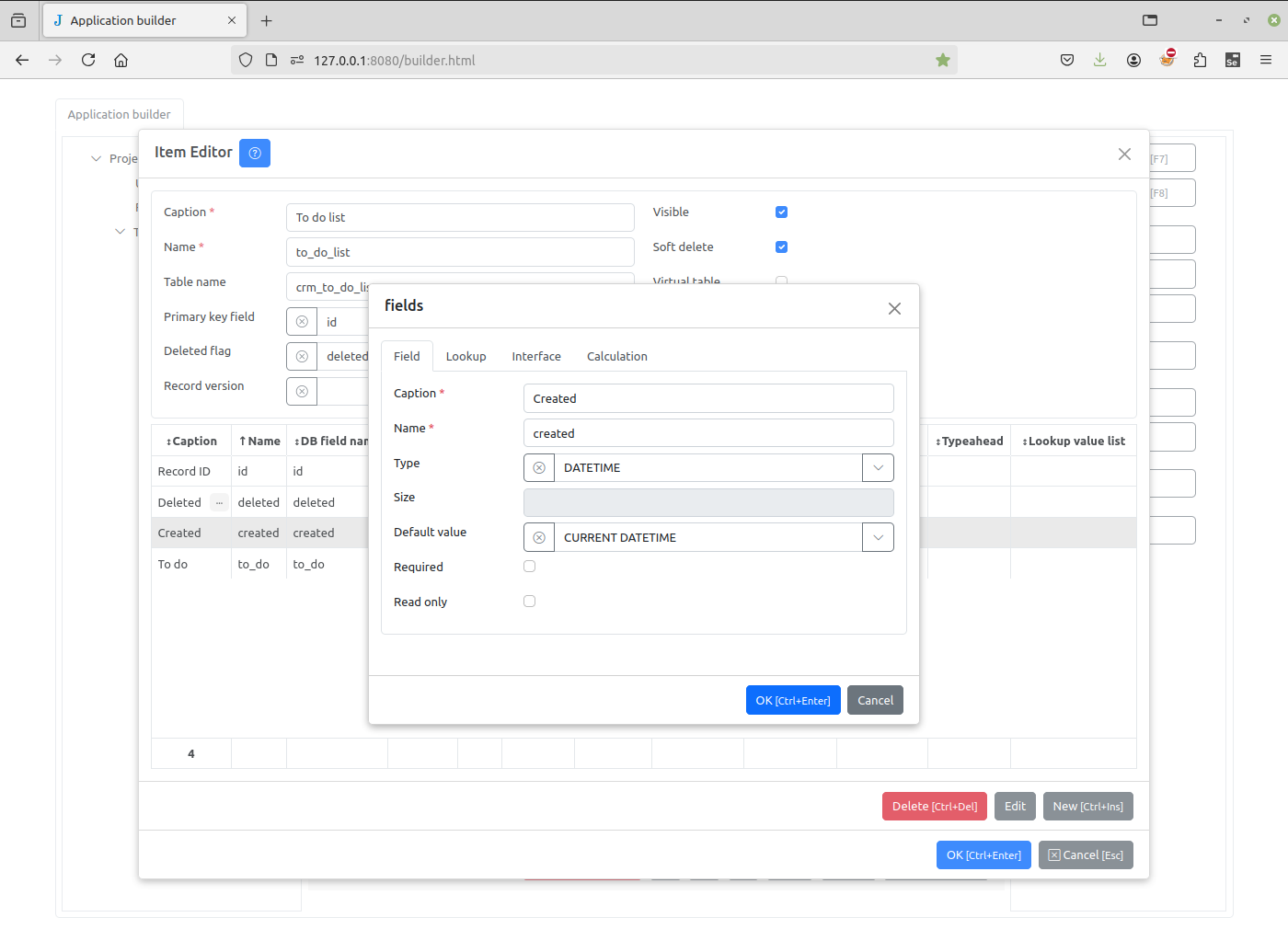
现在创建一个明细项。 先选中刚刚新建的 “明细表(Details)” ,再点击页面右下角的 “新建(New)” , 然后在打开的 实体项编辑器 对话框中, 将明细项命名为 “待办事项列表(To do list)” , 并按照前面的教程介绍的方式添加类型为 DATETIME 的 “创建时间(Created datetime)” 和类型为 TEXT的 “待办事项(To do)” 两个字段:
备注
现在最重要的一步是创建将明细表与其主表 “链接” 起来的字段。 这是与 Jam.py v5 的一个关键区别,在 v5 中明细表记录被视为作为未启用的功能。
例如,创建字段 “联系人ID(ContactID)” :
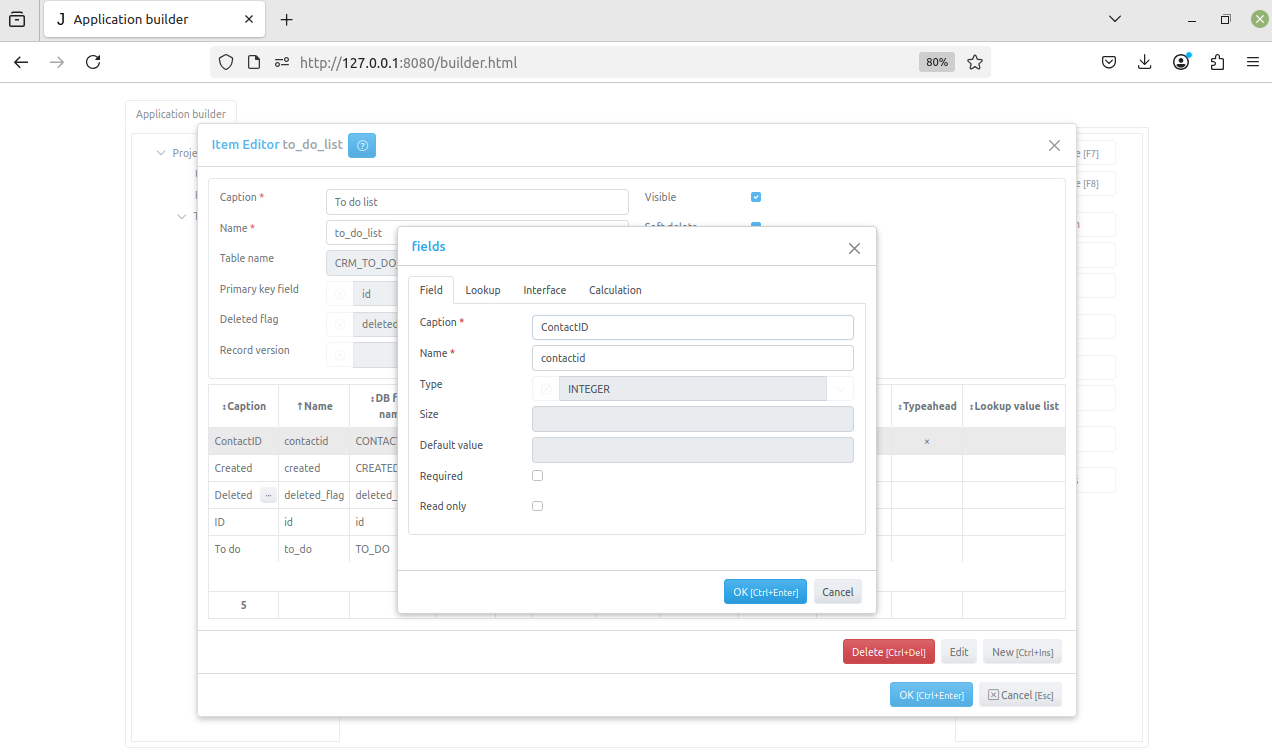
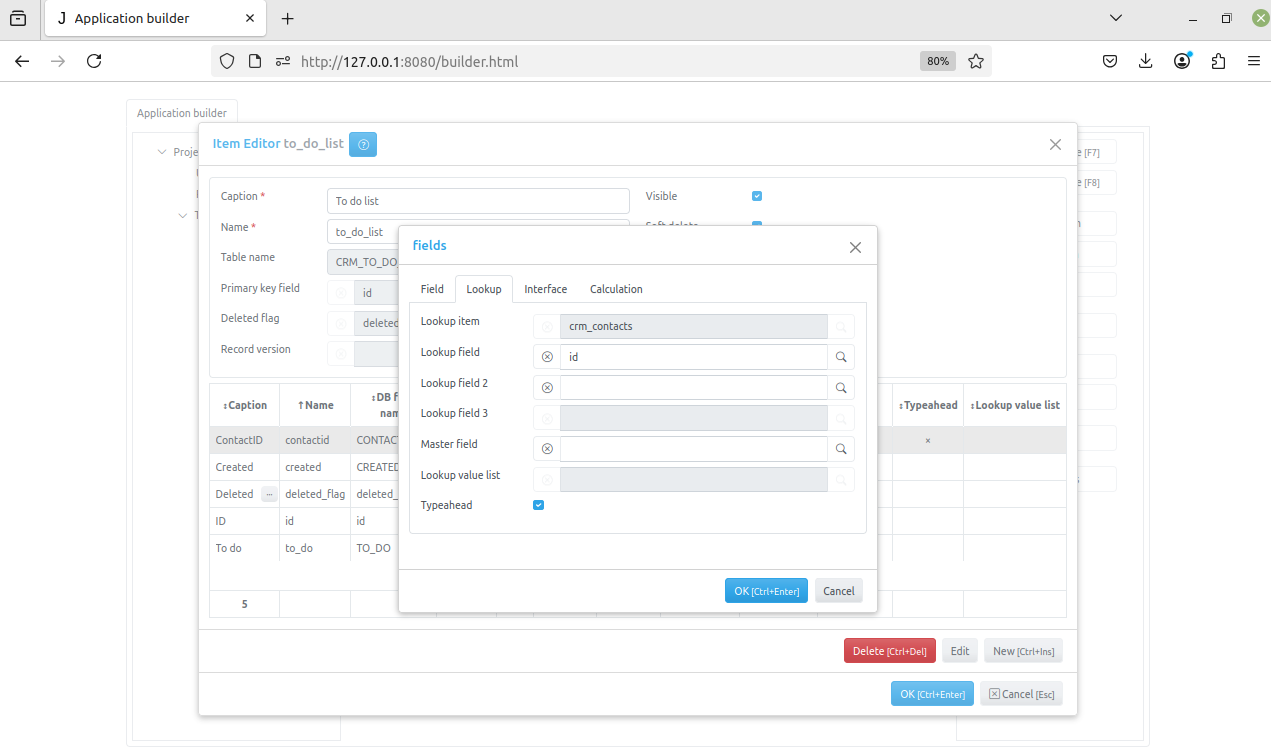
“ID” 字段是连到 “联系人(Contacts)” 表的 查找字段。
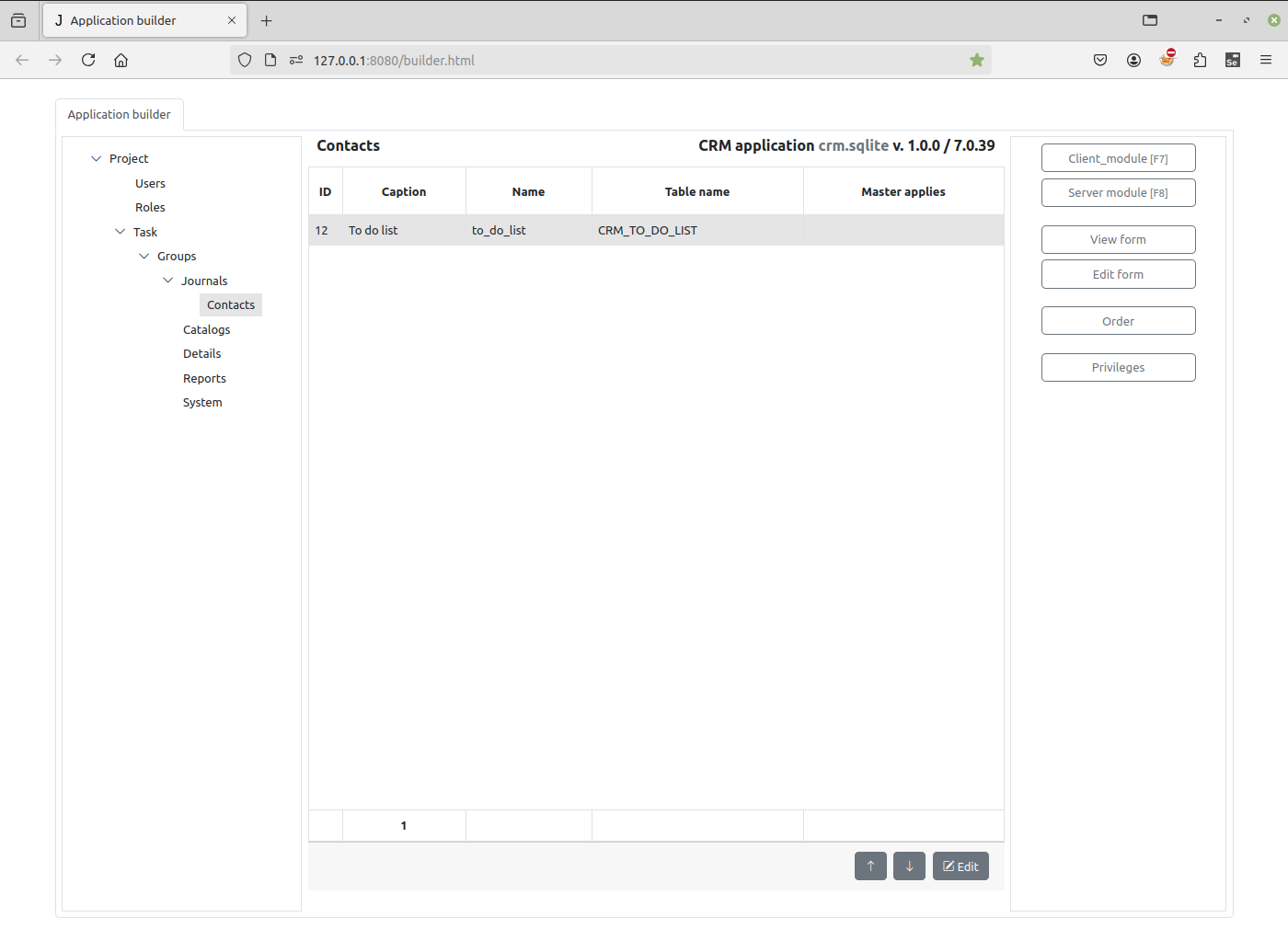
保存 “待办事项列表(To do list)” 后,选择 “联系人(Contacts)” 台账, 然后点击右侧窗格中的 明细表(Details) 按钮, 打开 明细表对话框 。
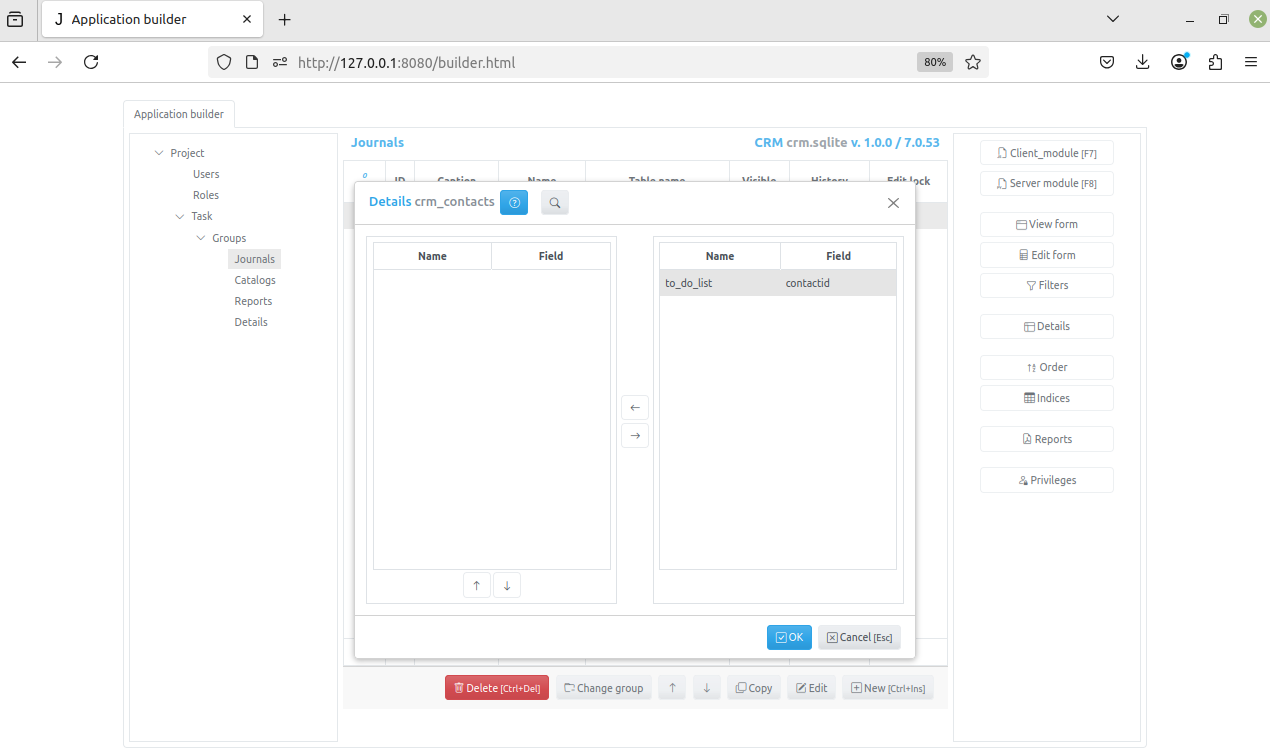
点击右箭头按钮将 “待办事项列表(To do list)” 添加到 “联系人(Contacts)” 的明细表中,然后点击 确定 按钮保存更改。
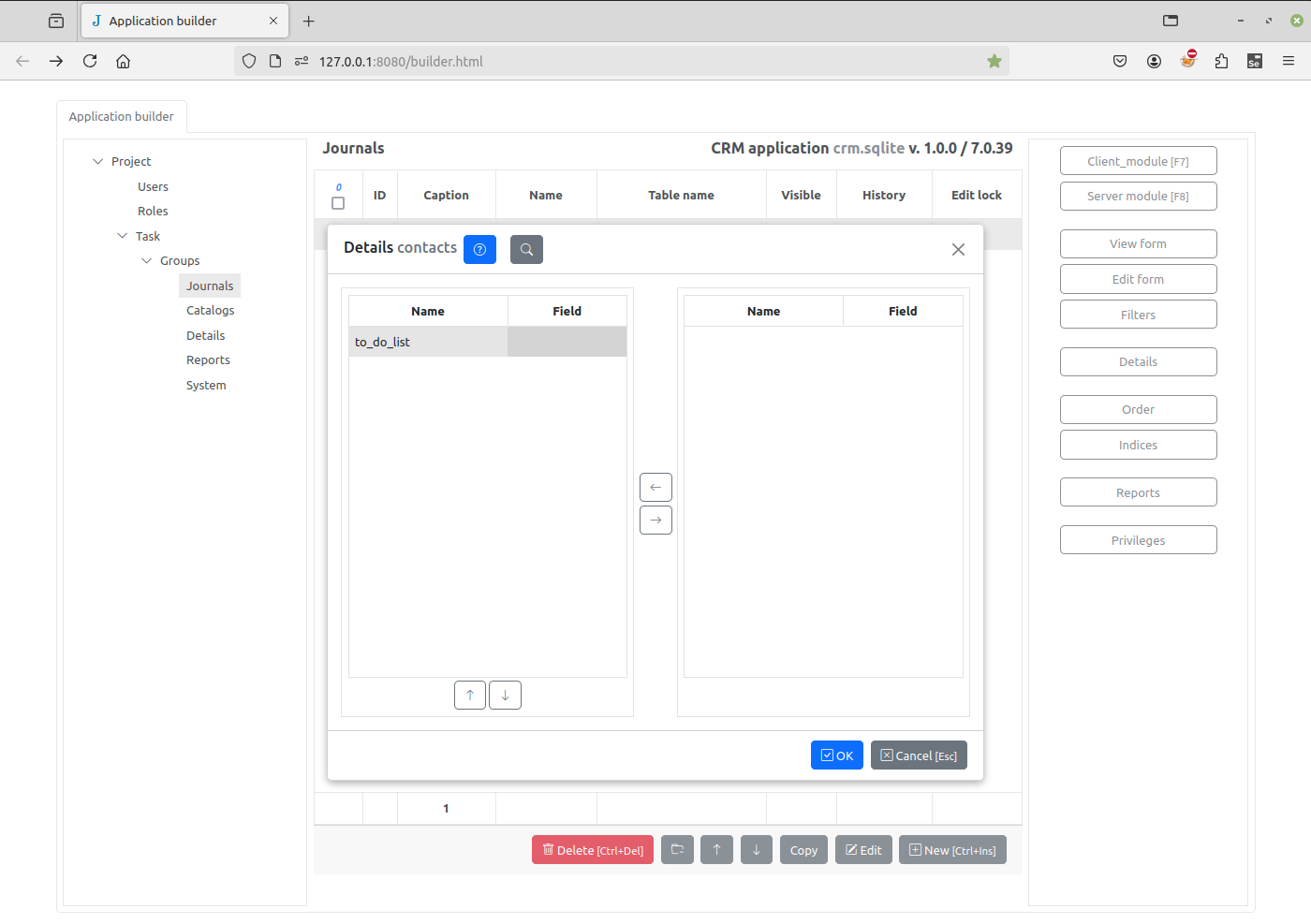
一个新的 “待办事项列表(To do list)” 实体将被创建为 “联系人(Contacts)” 台账的子项。
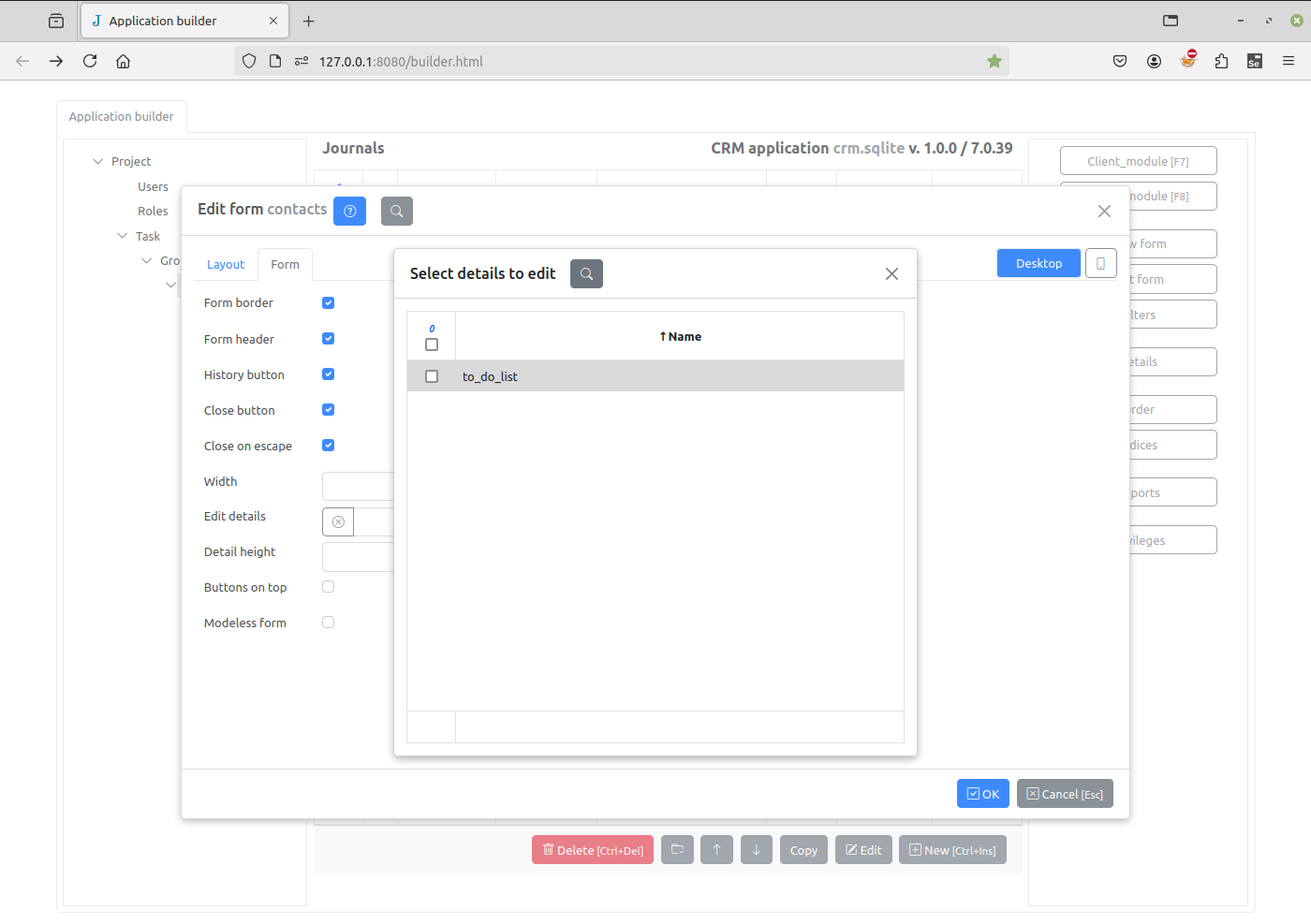
再次选择 “联系人(Contacts)” 台账,点击页面右侧 编辑表单(Edit form) 按钮打开 编辑表单对话框。选择 表单(Form) 选项卡, 点击 编辑明细(Edit details) 输入框右侧的按钮,然后勾选 “待办事项列表(To do list)” 复选框。
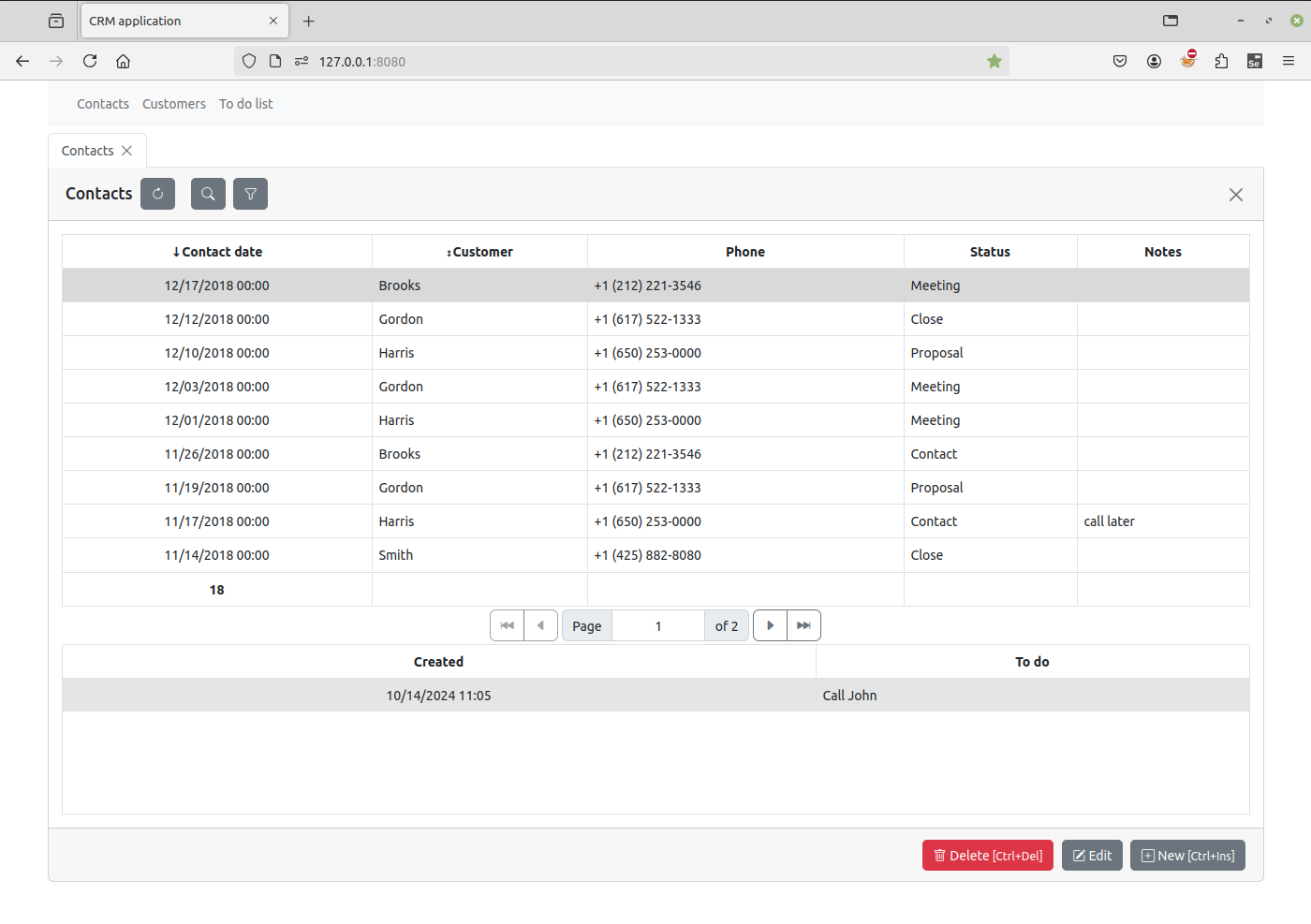
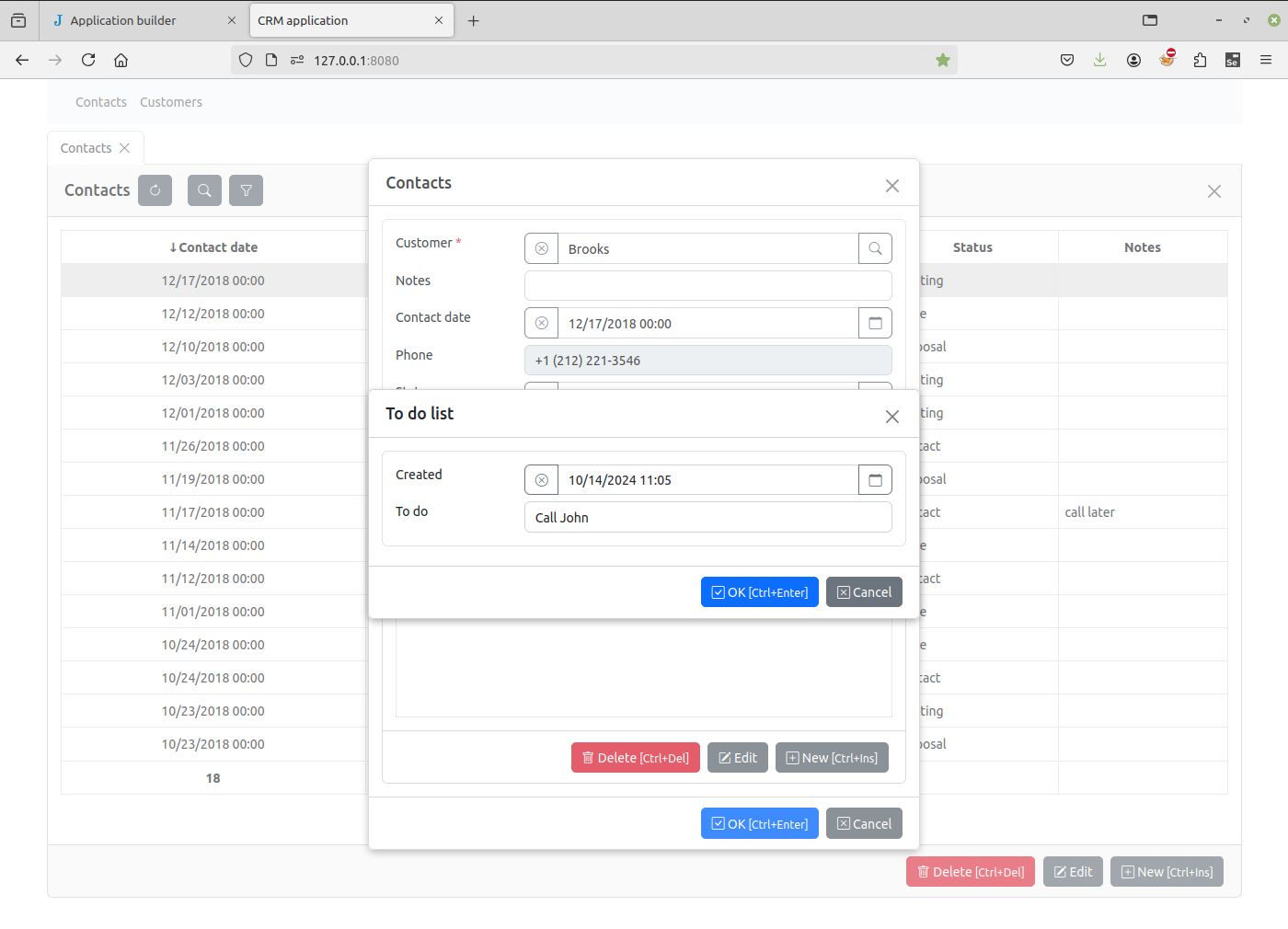
让我们更新客户端的项目页面并在 “联系人(Contacts)” 台账中双击某个联系人。 现在我们可以为该联系人的待办事项列表添加内容。
点击项目树中的 分组(Groups) 节点,双击 明细表(Details) 行,并将 “可见(Visible)” 属性设置为 “是(true)” 。
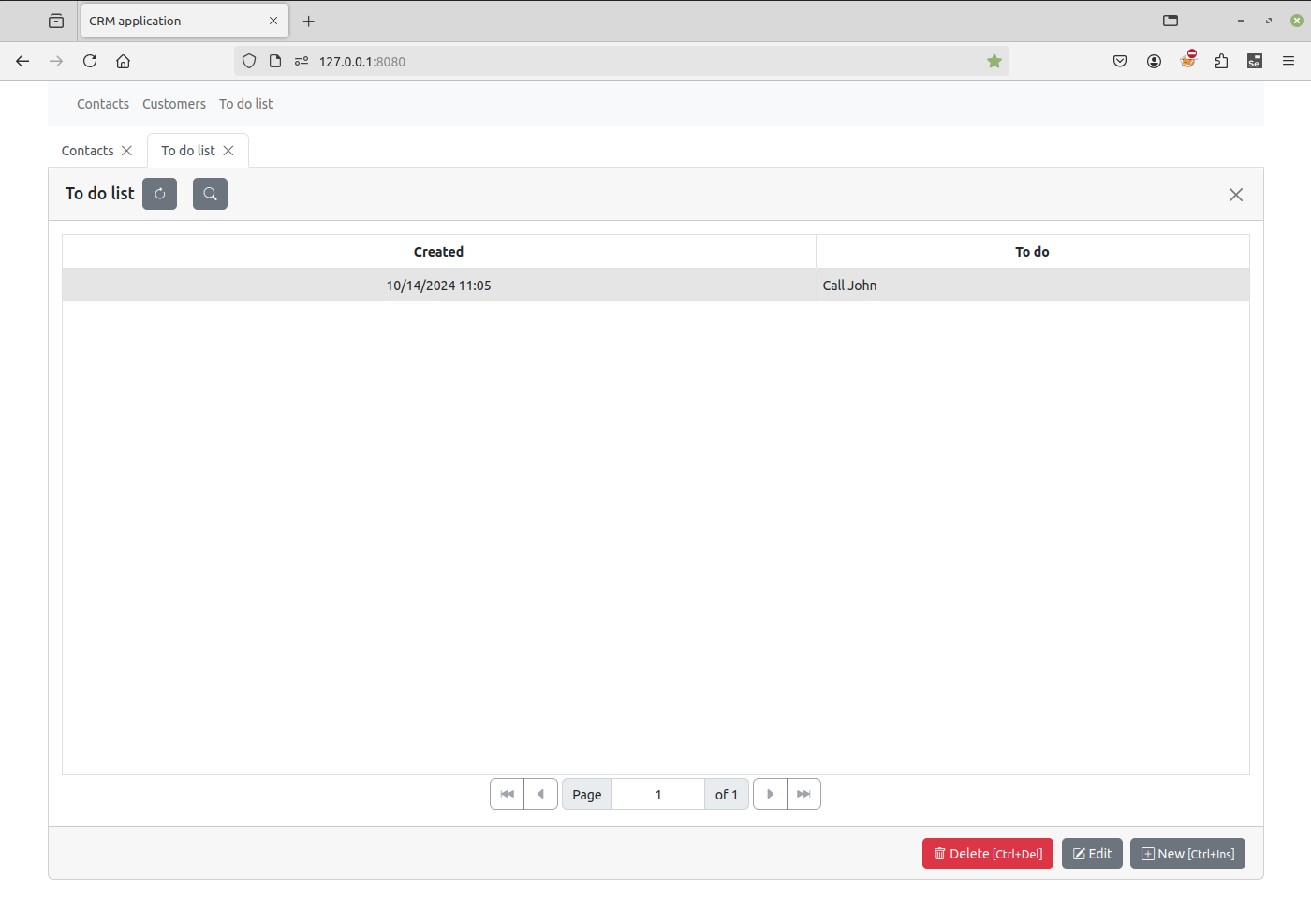
当我们刷新客户端项目页面时,我们将在主菜单中看到 “待办事项列表(To do list)” 菜单项。 点击它以查看所有联系人的待办事项列表。
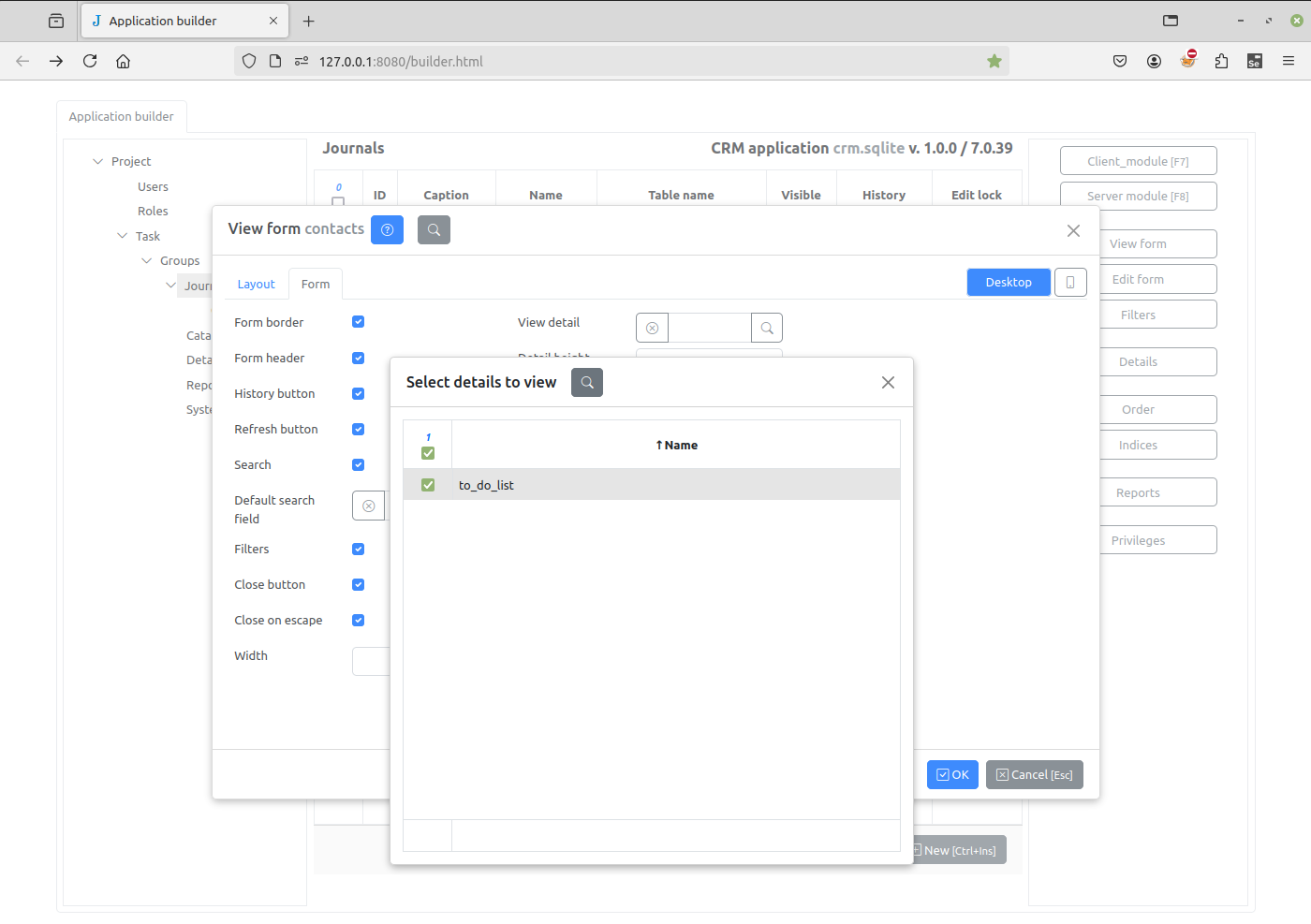
再次选择 “联系人(Contacts)” 台账,点击 查看表单(View form) 按钮打开 查看表单对话框 。 选择 表单(Form) 选项卡,点击 查看明细(View detail) 输入框右侧的按钮, 然后勾选 “待办事项列表(To do list)” 复选框。
在客户端项目页面中,当更改选中的联系人时,您将看到页面底部的待办事项列表也会相应更改。