自定义表单
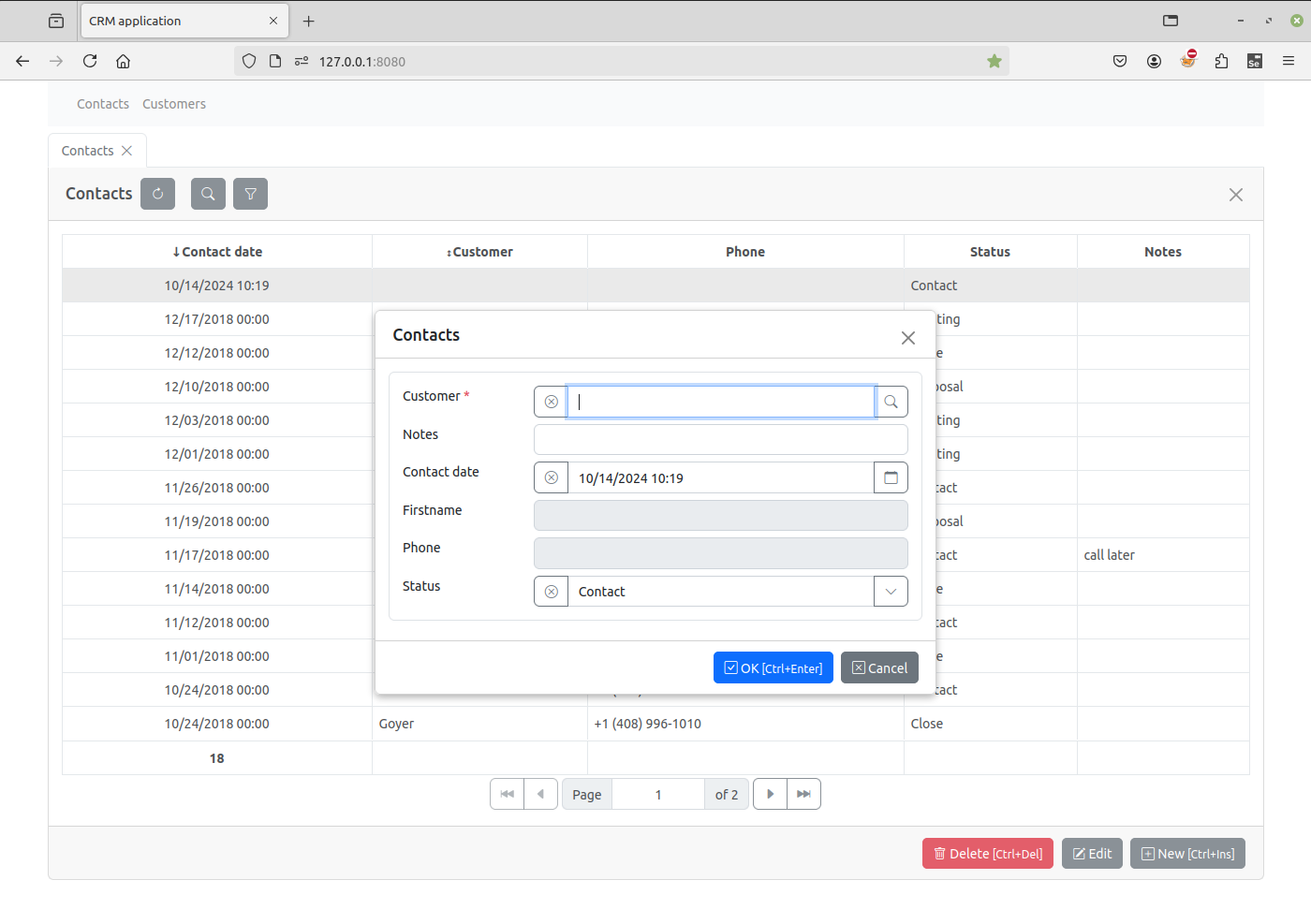
当我们刷新客户端的项目页面时,会看到 “联系人(Contacts)” 业务台账的表格和编辑表单中的字段是按照它们被创建的顺序显示的。
要更改字段在客户端的表格中的显示方式,请选择 “联系人(Contacts)” 业务台账项, 再点击 查看表单(View Form) 按钮打开 查看表单对话框。 让我们使用 “方向箭头” ( ← 、 → 、 ↑ 和 ↓ )按钮来更改显示的字段。
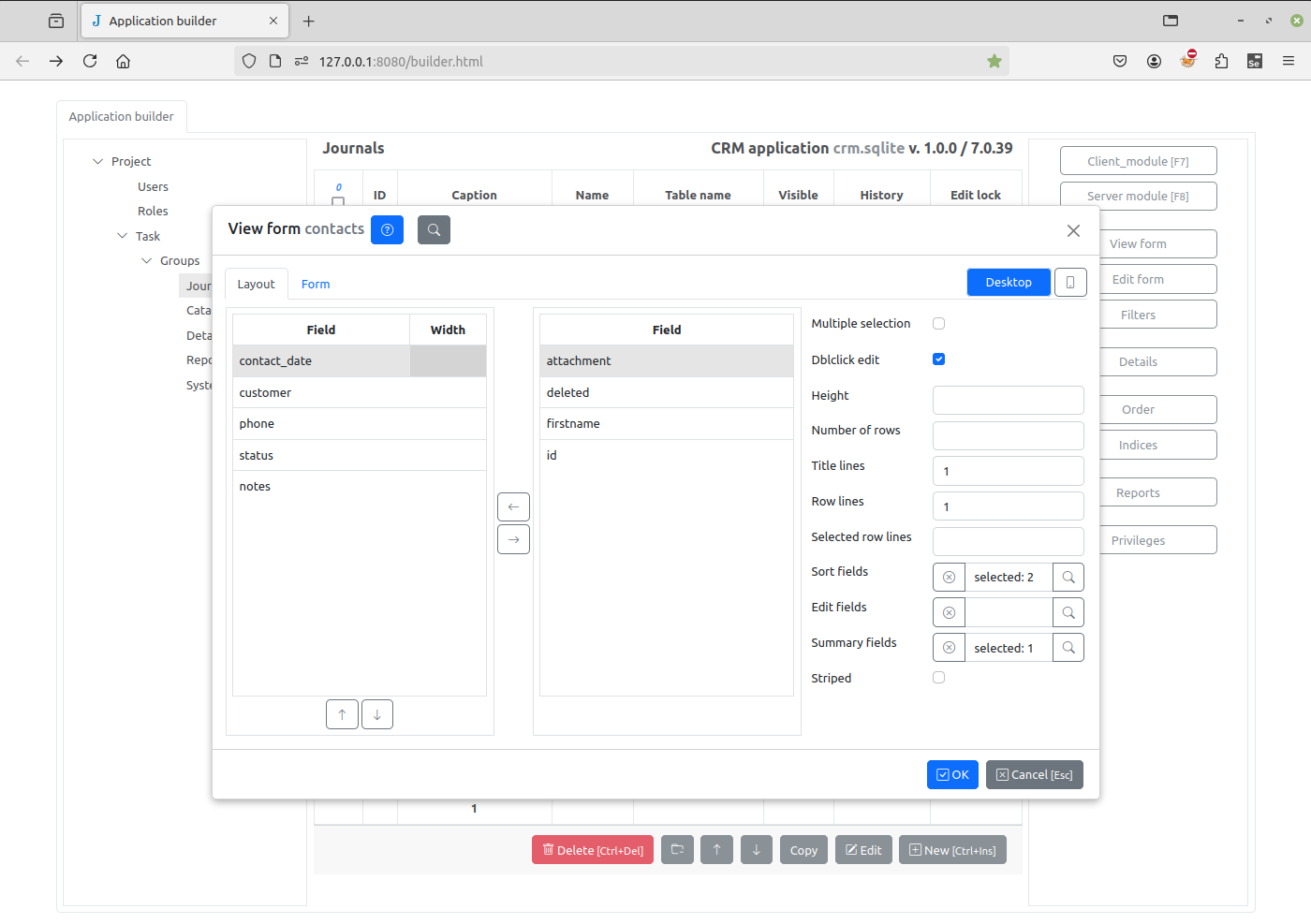
在上面的示例中,我们通过选择 “名字(firstname)” 字段并按下 → 按钮将其隐藏(移到右边的字段列表中), 并通过选择 “备注(notes)” 字段并多次按下 ↓ 按钮将其移到最后。
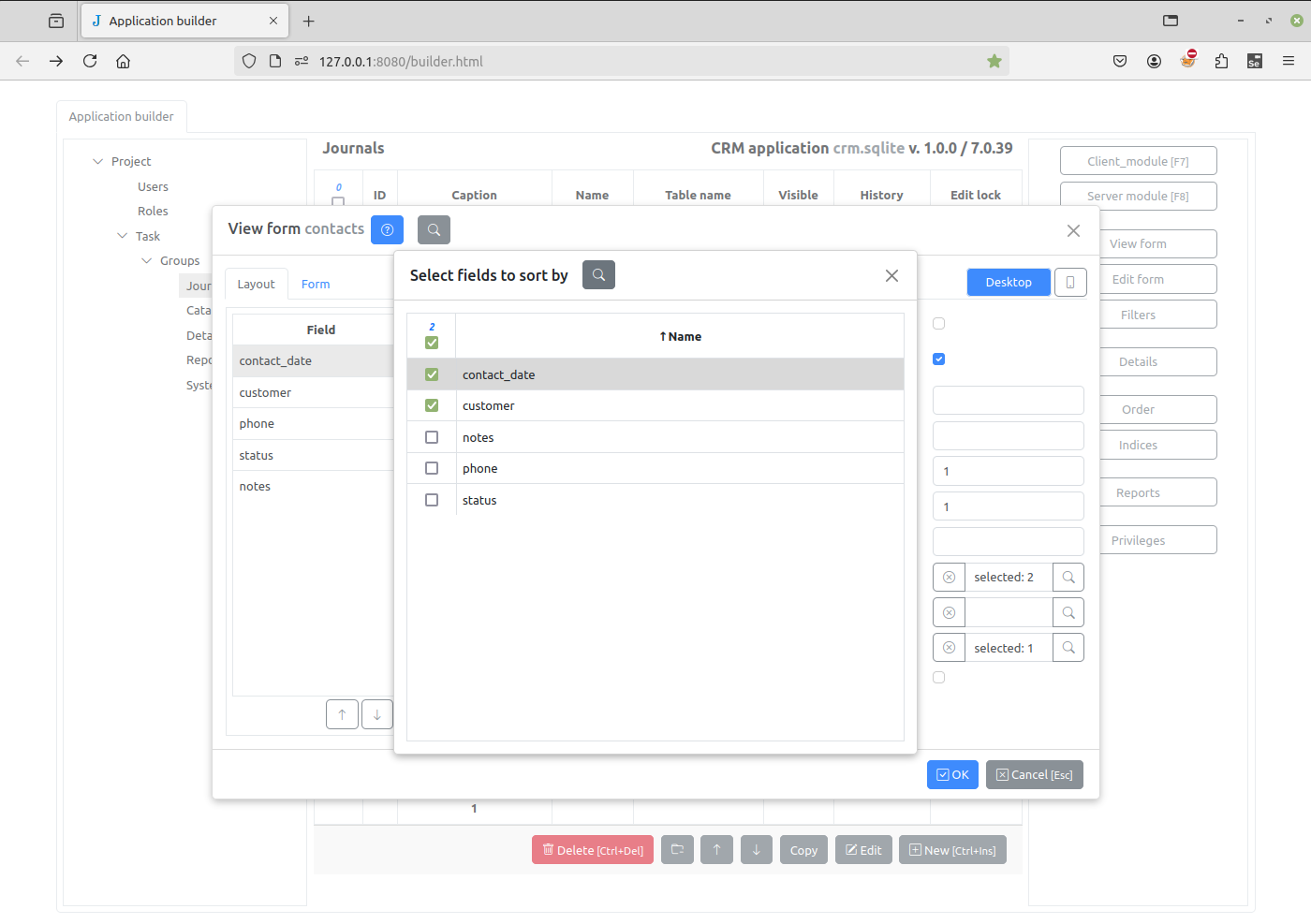
我们还可以更改哪些字段可用于对表格的数据进行排序。 为此,点击 排序字段(Sort fields) 输入框右侧的按钮,并选择表格中对应的列标题。然后点击 确定(OK) 保存所有更改。
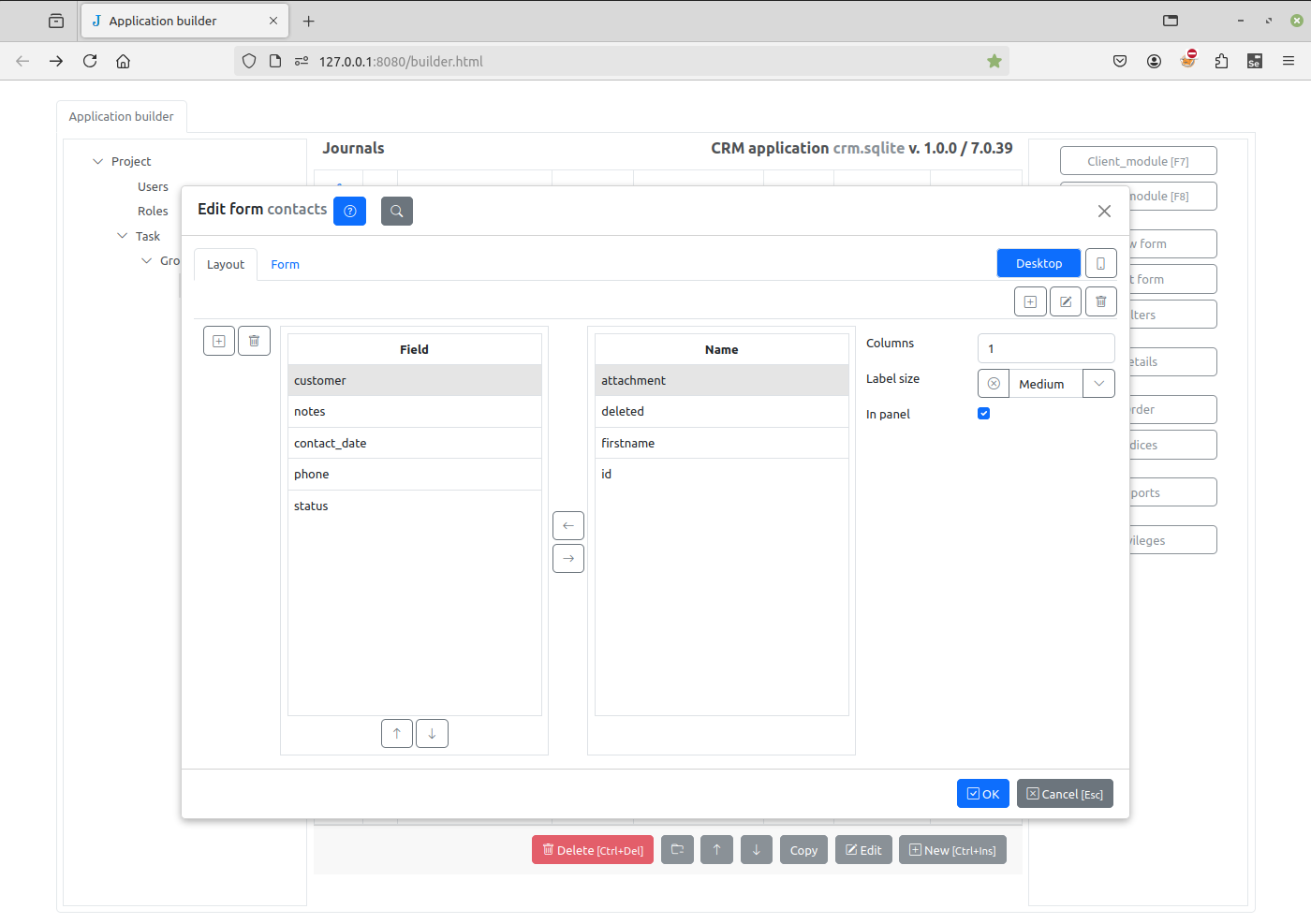
要更改字段在客户端的编辑表单中的显示方式,请点击 编辑表单(Edit Form) 按钮打开 编辑表单对话框。 这与上面的 查看表单(View Form) 操作方式非常相似。
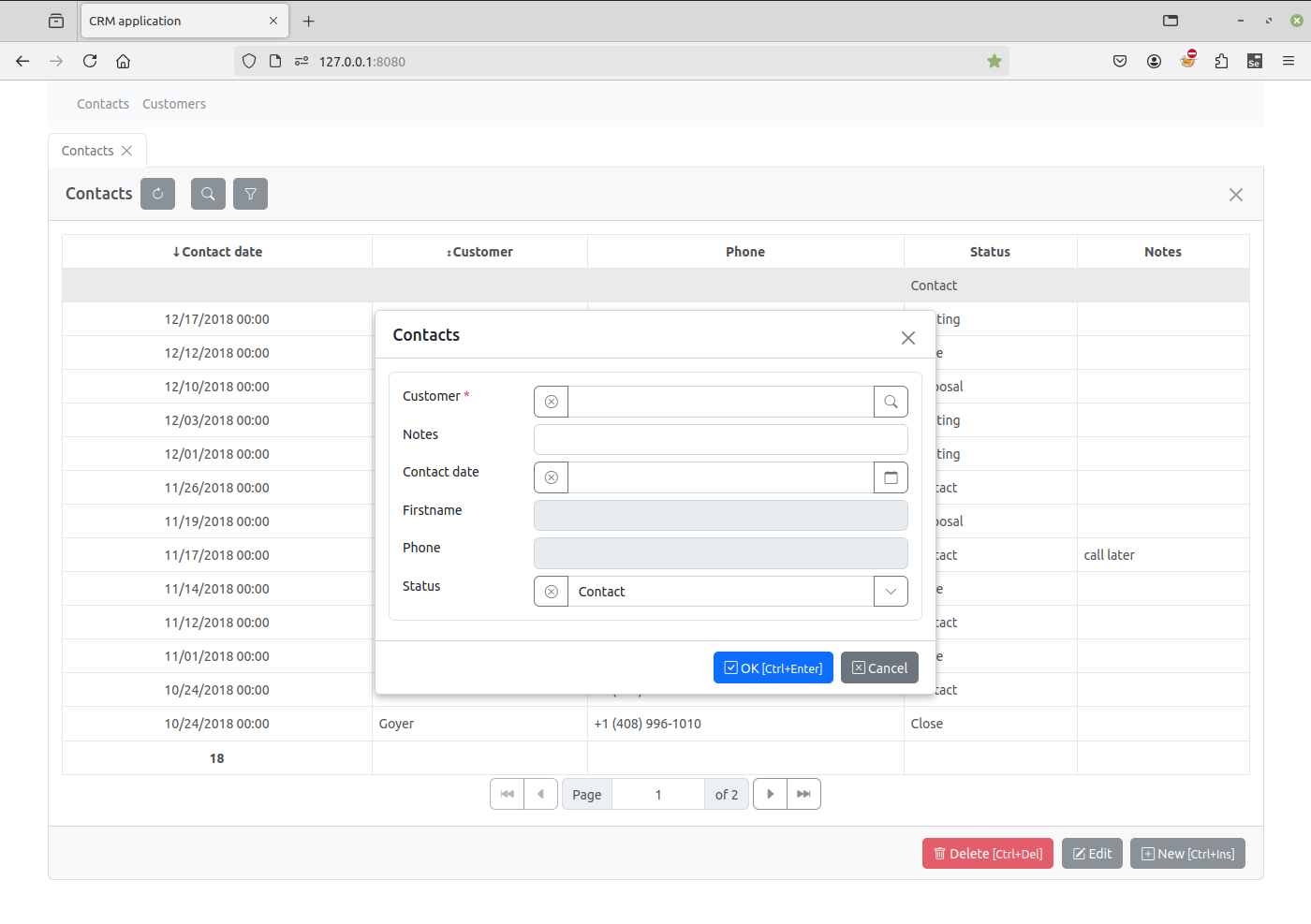
要查看我们的工作成果,请转到客户端的项目页面并刷新,然后点击 新建(New) 按钮。