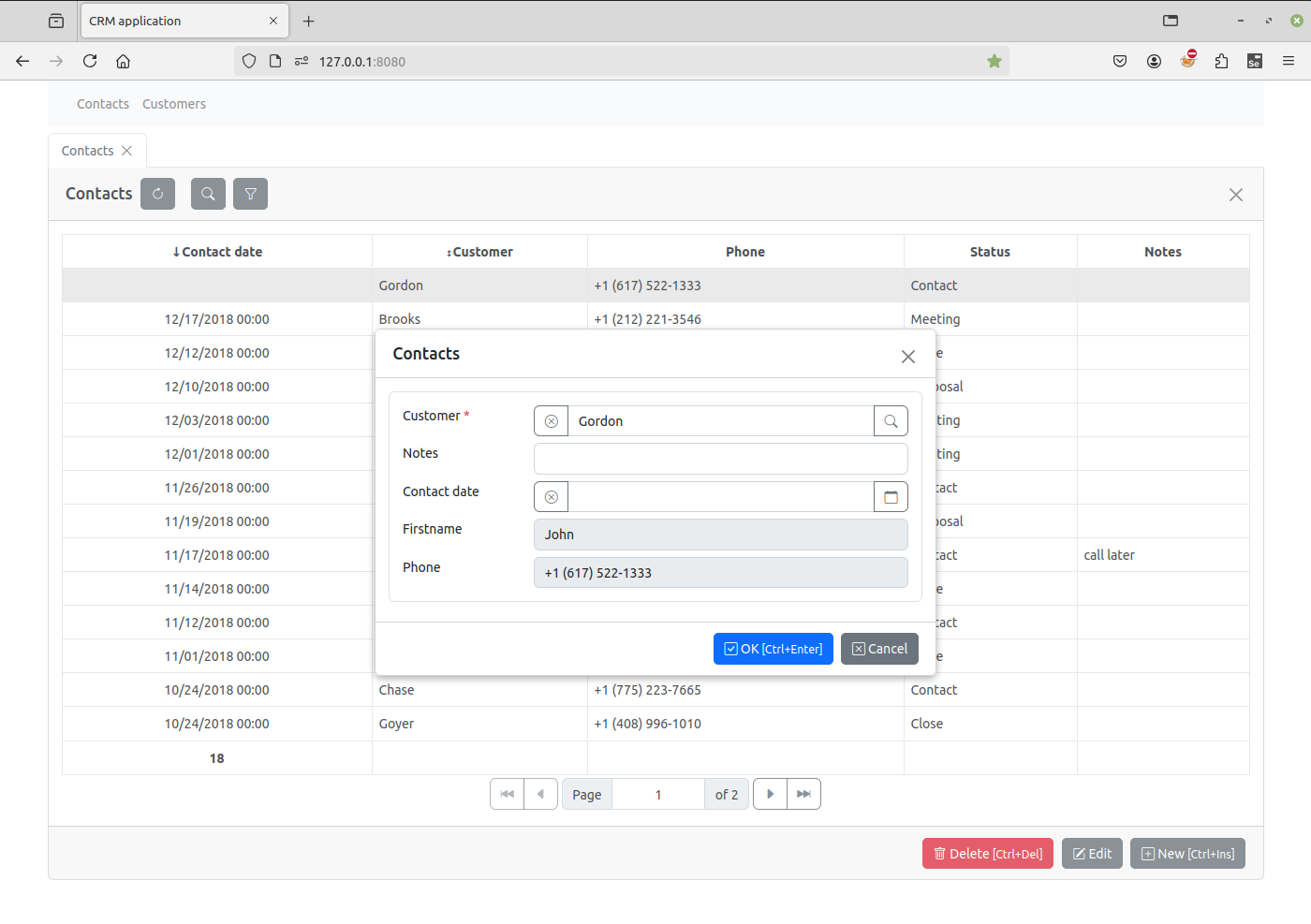
查找字段
现在,我们将创建名为 “联系人(Contacts)” 的业务台账, 并使用查找字段将联系人与客户关联起来。 查找字段允许一个数据实体(即主表或业务台账)的元素引用另一个实体中的元素。
在项目任务树中选择 “业务台账(Journals)” ,并以与创建 “客户(Customers)” 主表相同的方式添加新的业务台账。业务台账和主表一样,对应数据库中的不同表。 有关更多信息,请参阅此 链接。
首先,添加一个 DATETIME 类型的 “联系日期(Contact date)” 字段,
以及一个 TEXT 类型的 “备注(Notes)” 字段。
然后,添加 查找字段 “业务客户(Customer)”,该字段将存储对 “客户(Customers)” 表中记录的引用。
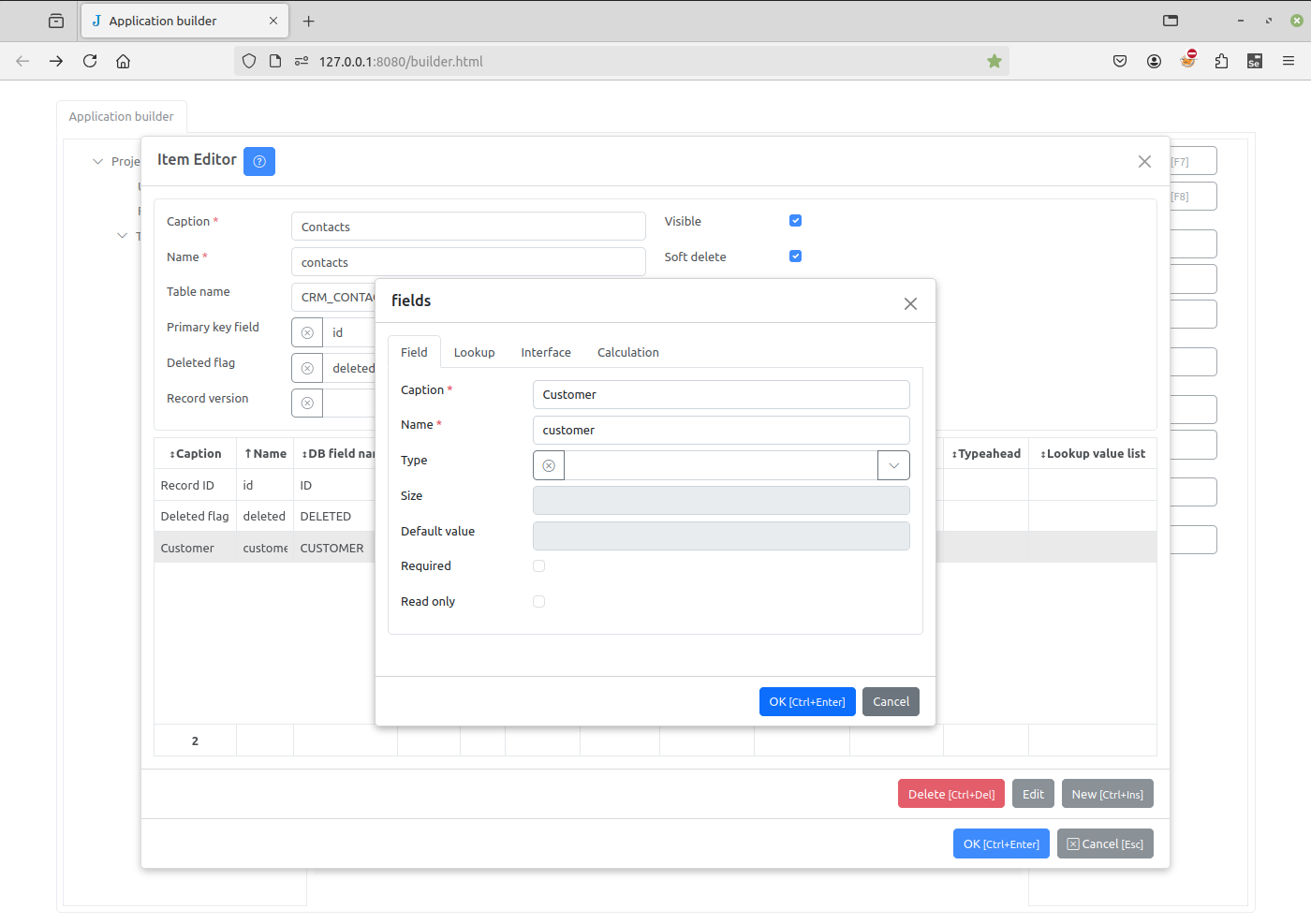
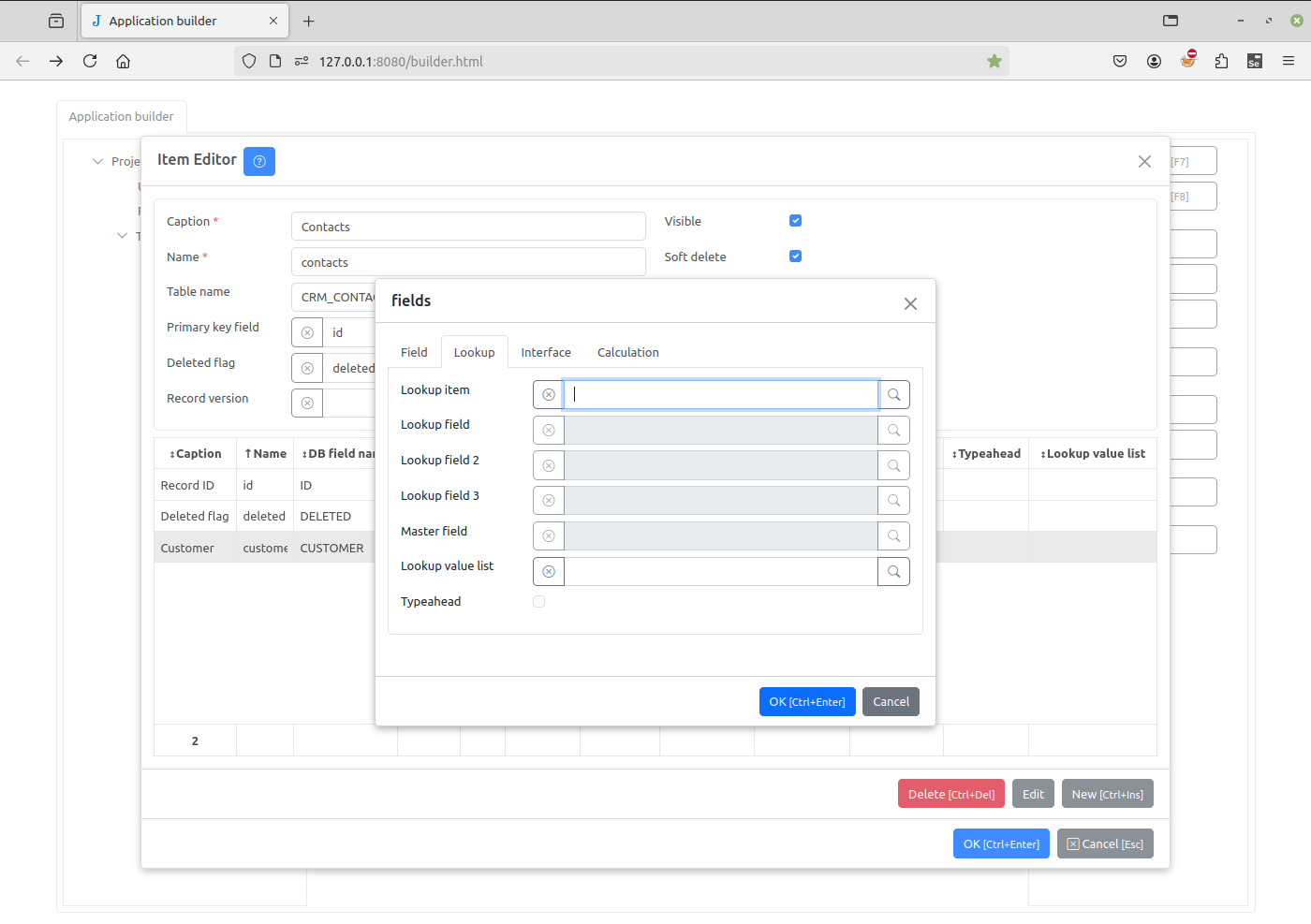
要创建查找字段,首先指定其标题和名称,并将类型留空。 然后转到 查找(Lookup) 选项卡,点击 查找项(Lookup item) 输入框右侧的按钮。
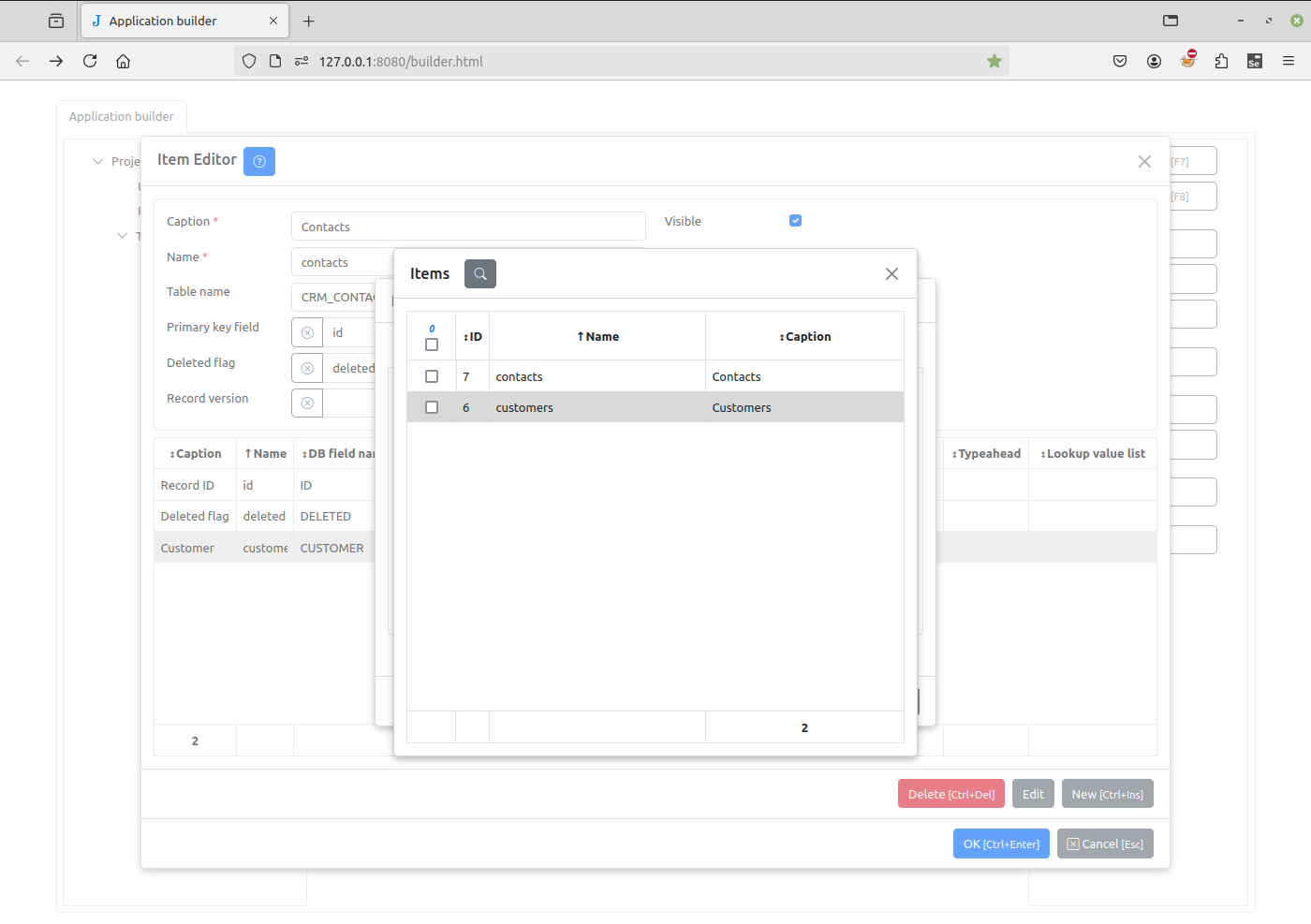
这将弹出一个实体项列表。双击 “客户(Customers)” 实体项以选择它。
接下来,我们需要指定一个查找字段。这是用于定位客户的方式。 这里我们选择 “姓氏(Lastname)” 。将其他留空,然后点击 确定(OK) 。
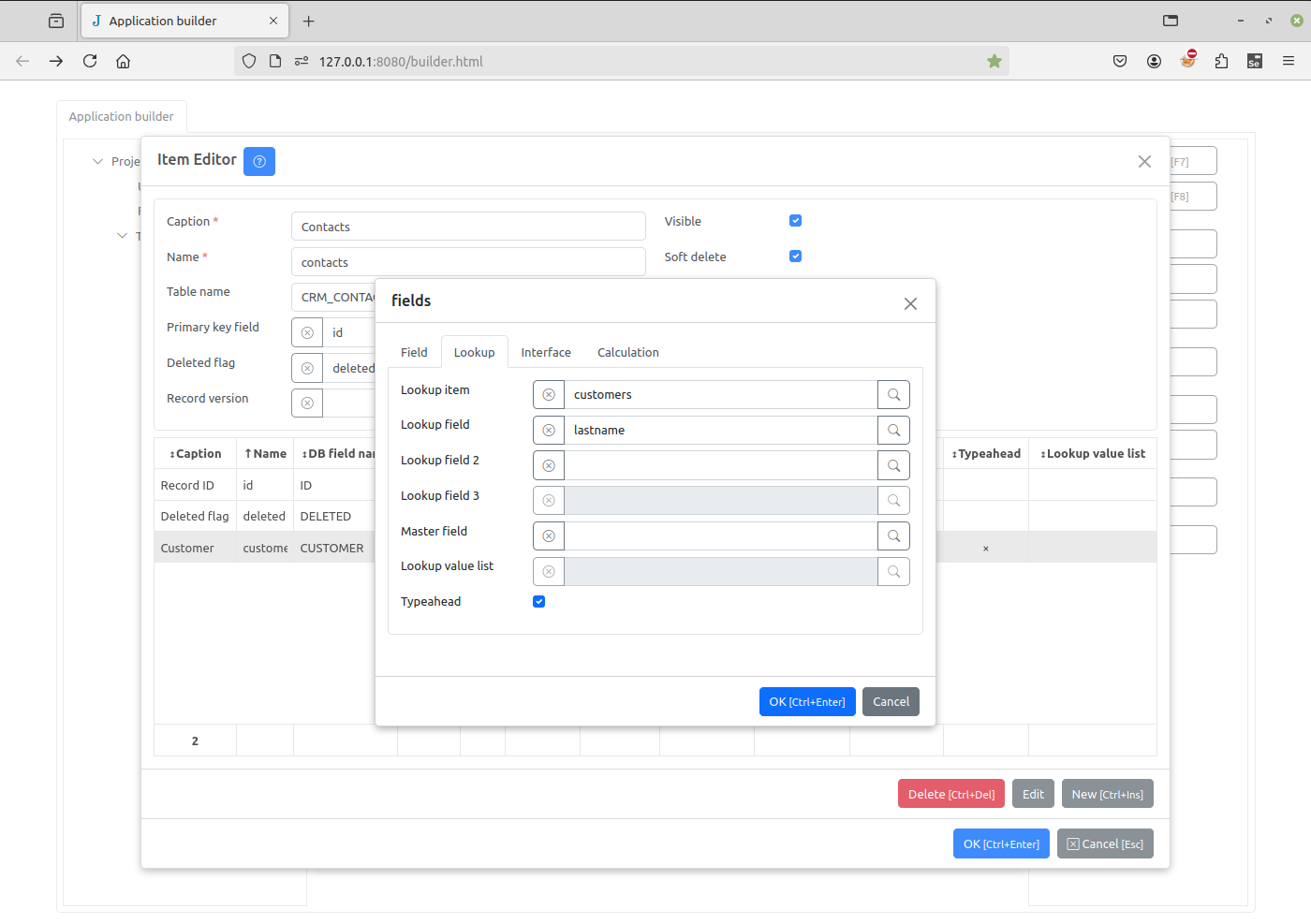
重复此过程,添加 “名字(Firstname)” 和 “电话(Phone)” 查找字段。对于这些字段, 我们将 “业务客户(Customer)” 字段指定为它们的 主字段(Master field) 属性。 这使它们与我们创建的第一个 “姓氏(Lastname)” 查找字段关联起来,从而使所有三个 查找字段都引用同一个客户。
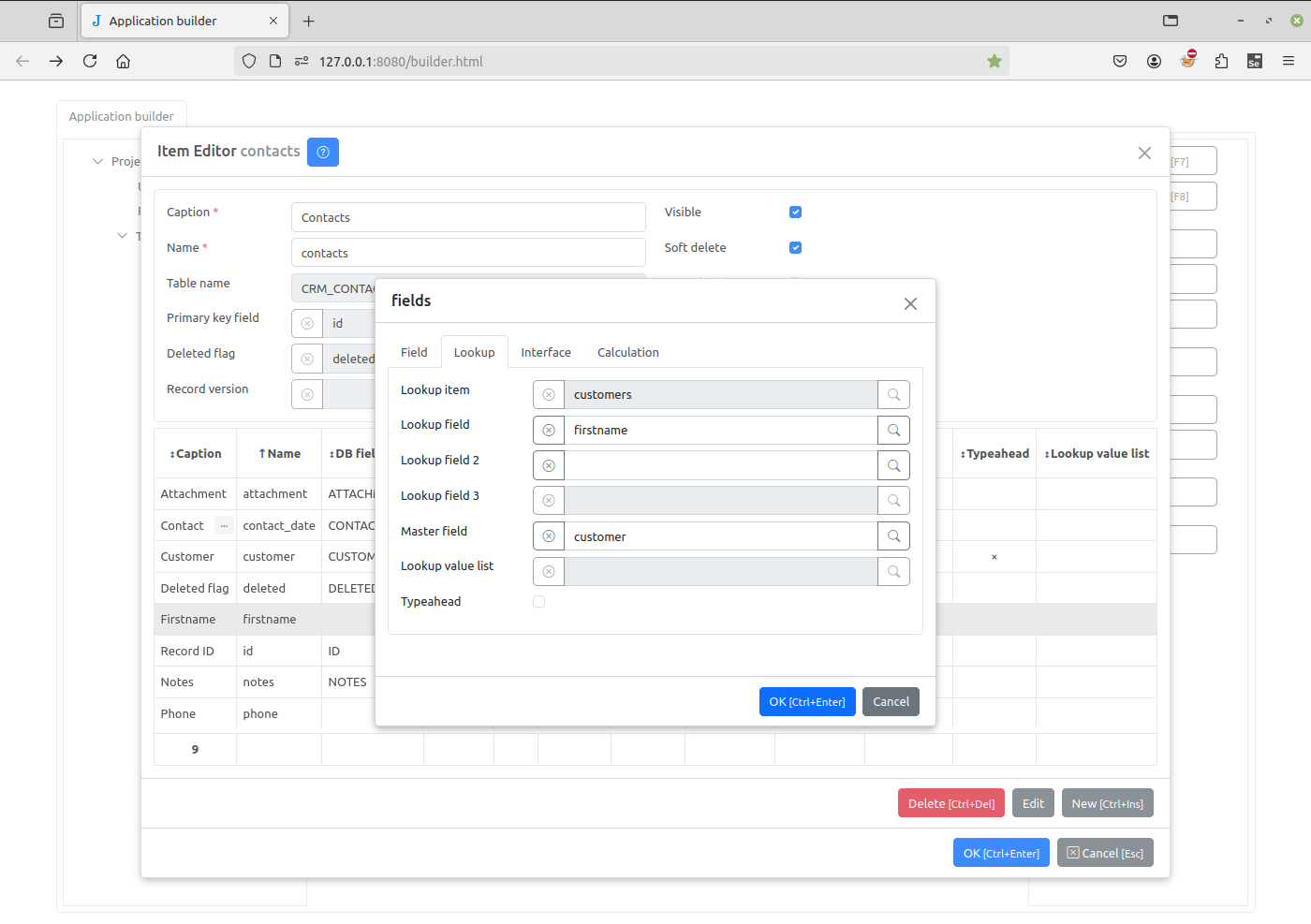
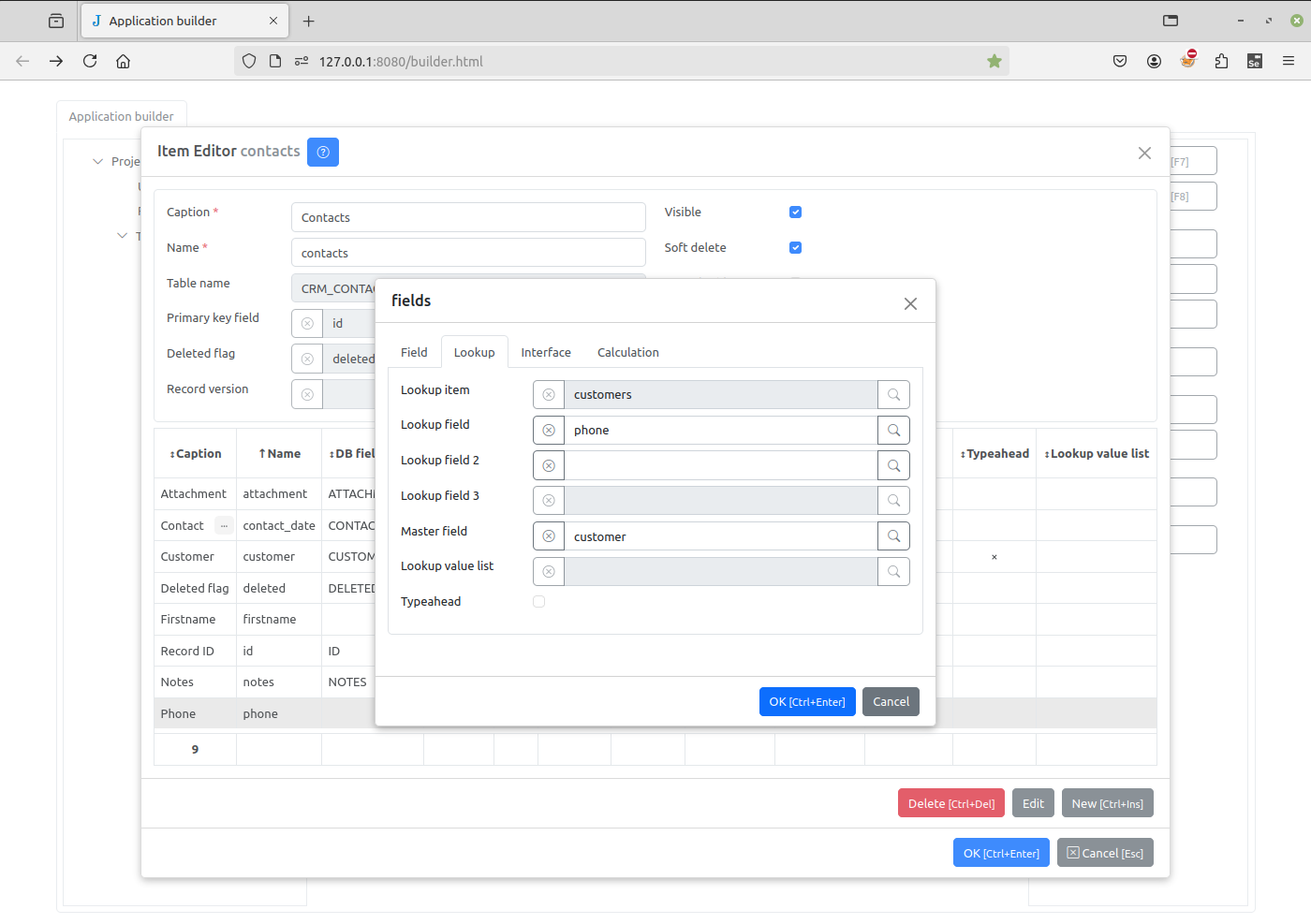
点击 确定(OK) 按钮保存 “联系人(Contacts)” 实体。
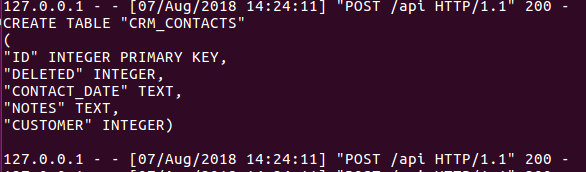
如您所见,CRM_CONTACTS 表中没有 “名字(Firstname)” 和 “电话(Phone)” 字段。
这是因为我们已将这些字段的 主字段(Master field) 属性设置为 “业务客户(Customer)” 。
“业务客户(Customer)” 字段将存储对 “客户(Customers)” 表中记录的引用,
而该记录将包含 “名字(Firstname)” 和 “电话(Phone)” 字段 。
刷新项目页面,在 “联系人(Contacts)” 页面中,点击 新建(NEW) 按钮。 您会看到 “业务客户(Customer)” 输入框右侧有一个小按钮。
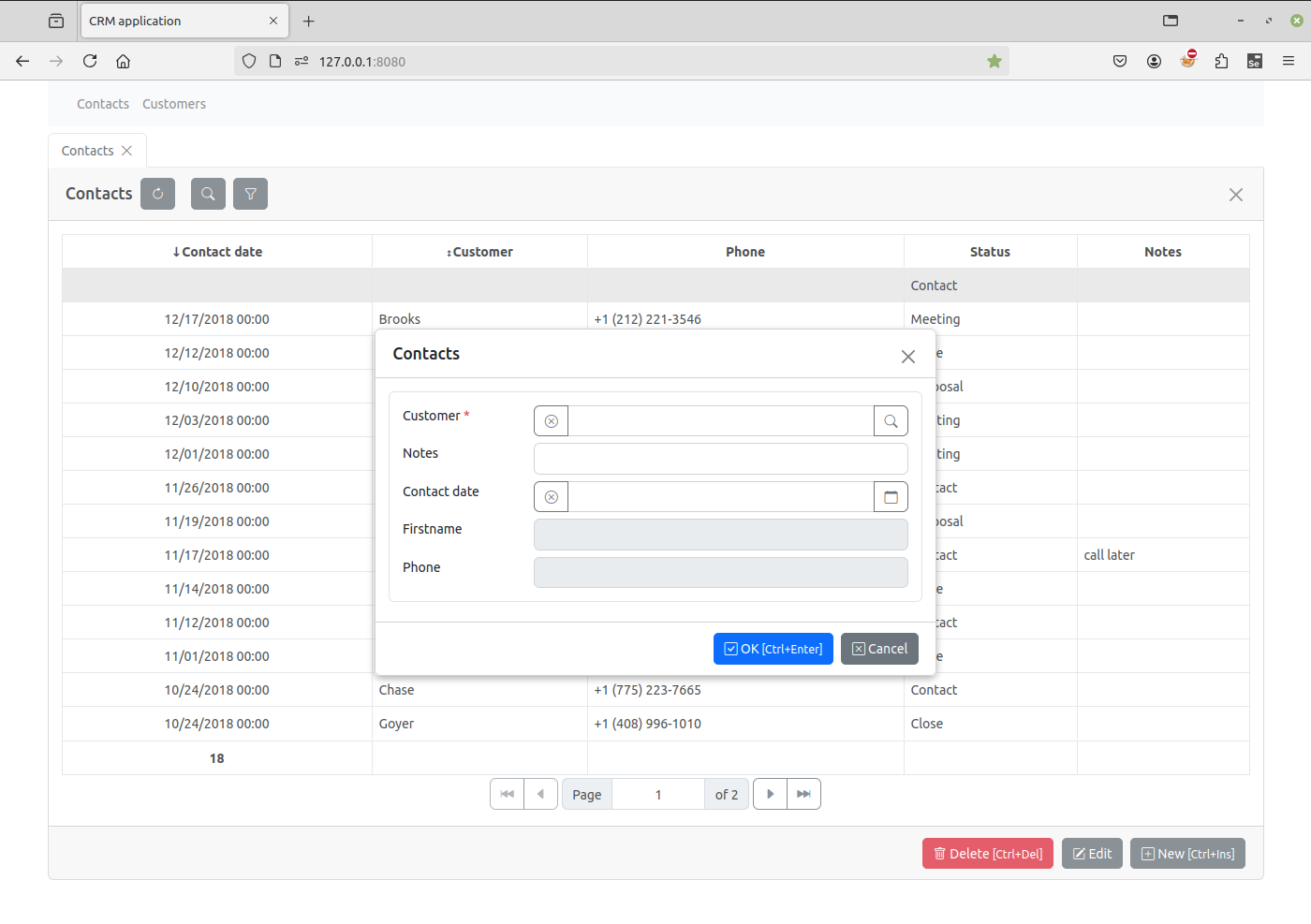
点击它,然后在 “客户(Customers)” 表中选择一条记录,“业务客户(Customer)”、“名字(Firstname)” 和 “电话(Phone)” 字段将自动填充。