Campos de seleção
Agora, vamos criar o registro “Contatos” e usar campos de seleção (Lookup) para conectar contatos aos clientes. Campos de seleção (Lookup) permitem que um elemento de um item (ou seja, Cadastro ou Registro) referencie um elemento de outro item.
Selecione o grupo “Registros” (registros) na árvore de tarefas do projeto e adicione um novo registro (Registro) da mesma forma que criamos o cadastro “Clientes”. Registros, assim como cadastros, correspondem a diferentes tabelas no banco de dados. Veja este link para mais informações.
Primeiro, adicione um campo “Data do contato” do tipo DATETIME,
e um campo “Observações” do tipo TEXT.
Depois, adicione o campo de seleção “Cliente”, que armazenará uma referência a um registro no cadastro “Clientes”.
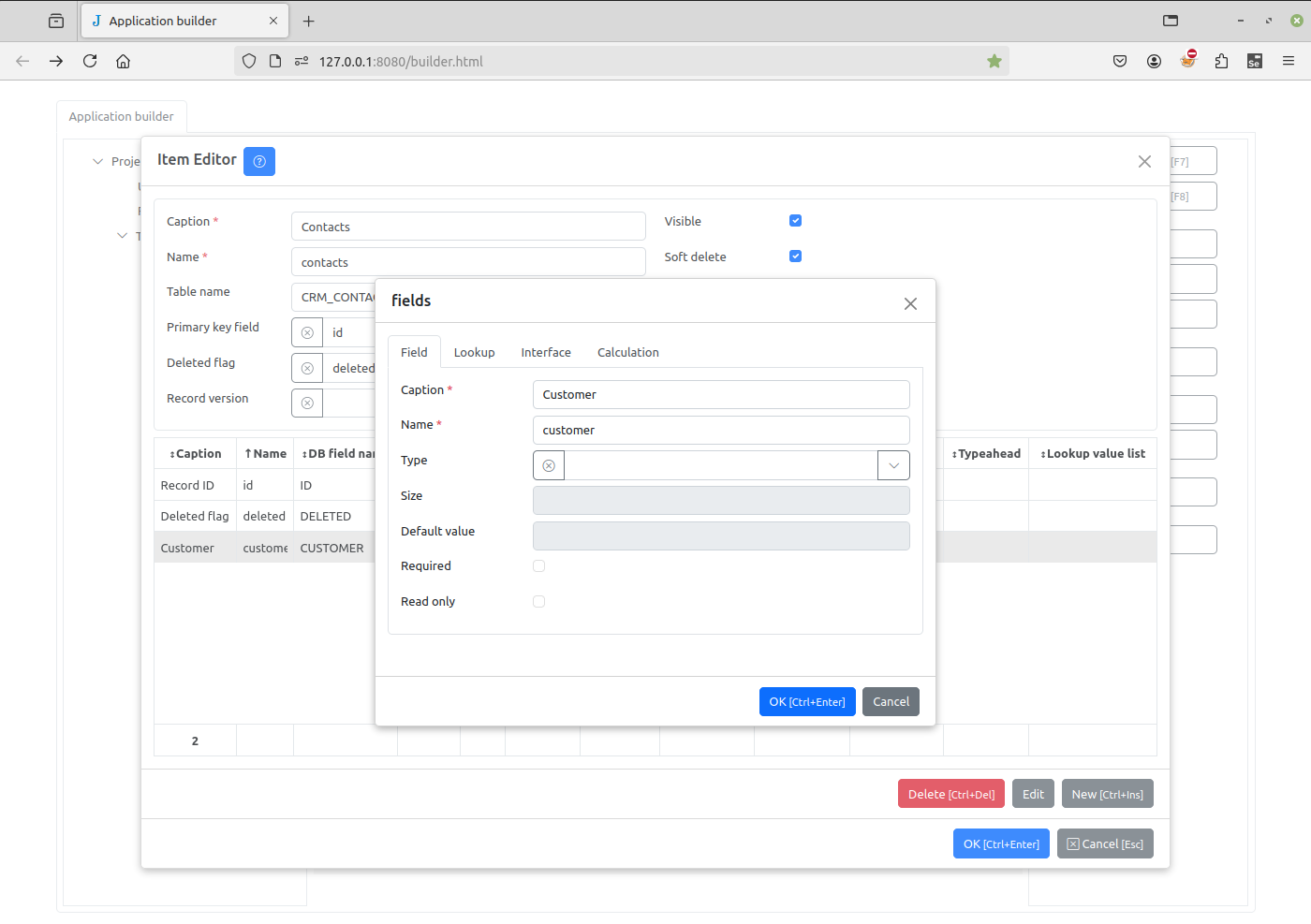
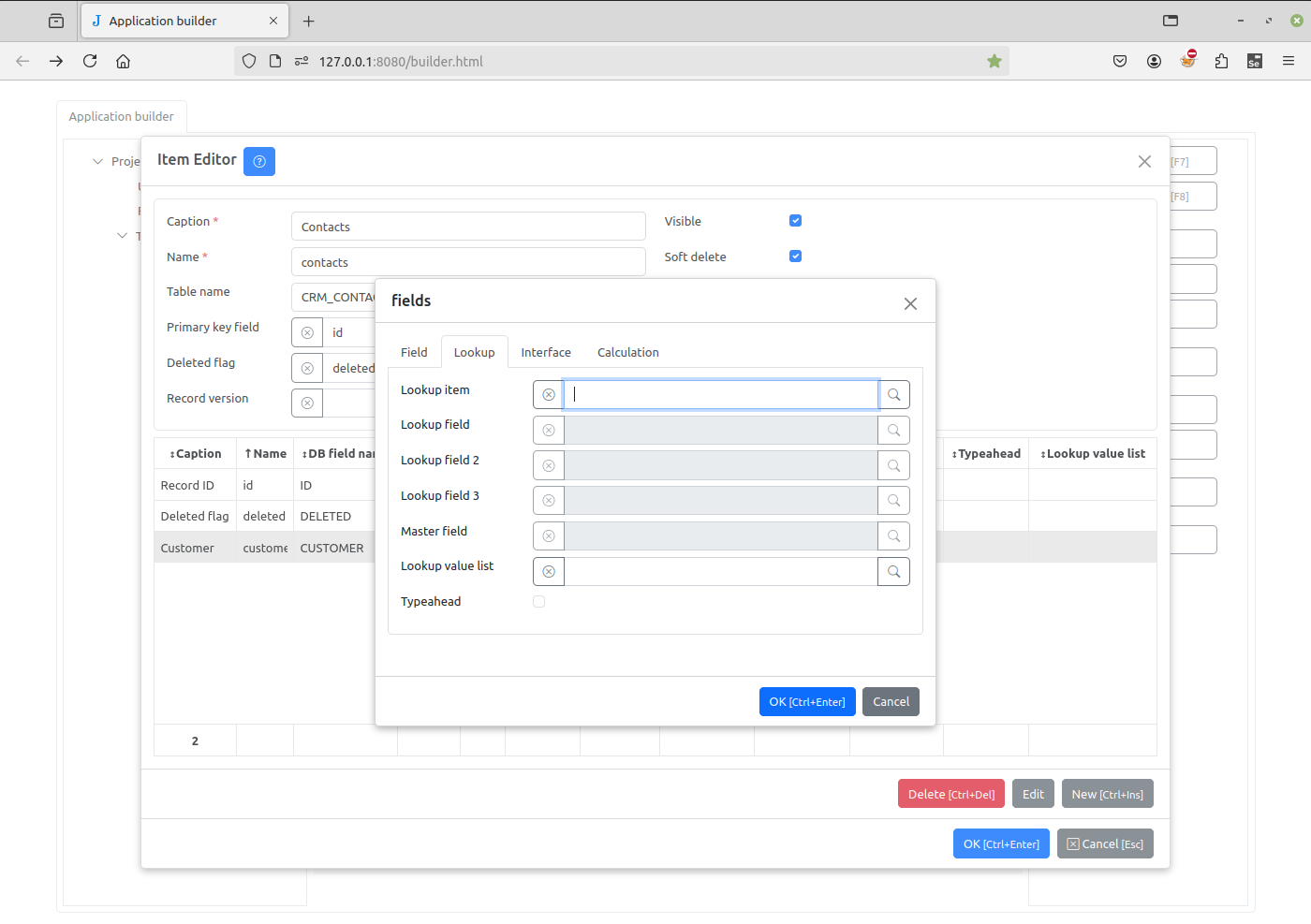
Para criar um campo de seleção, primeiro informe a legenda e o nome do campo, e deixe o tipo vazio. Em seguida, vá até a aba Seleção e clique no botão à direita do campo Item de seleção.
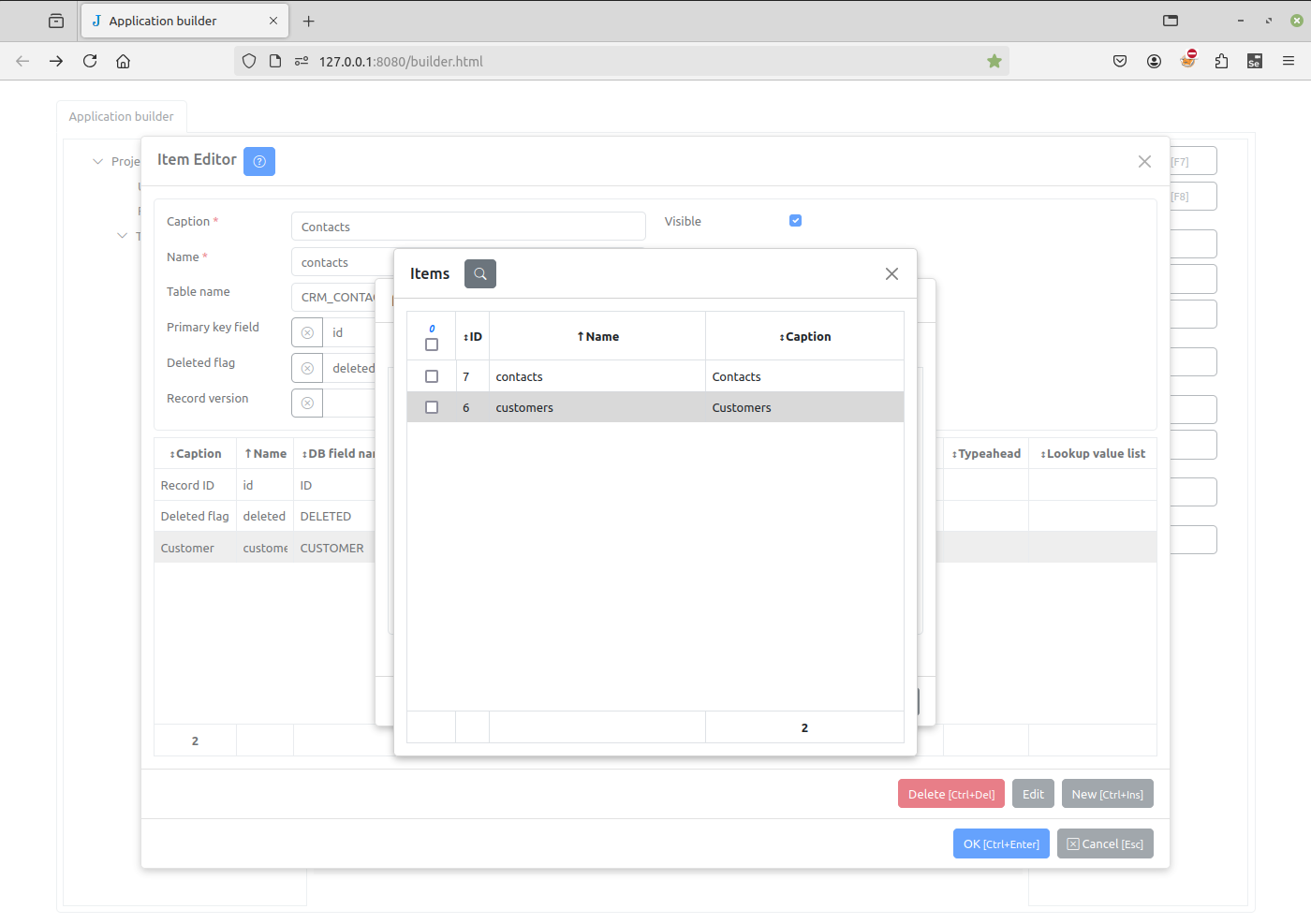
Isso abrirá uma lista de itens. Clique duas vezes no registro “Cliente” para selecioná-lo.
Em seguida, precisamos especificar um campo de pesquisa. É assim que o cliente será localizado. Aqui escolhemos “Sobrenome”. Deixe os demais campos em branco e clique em OK.
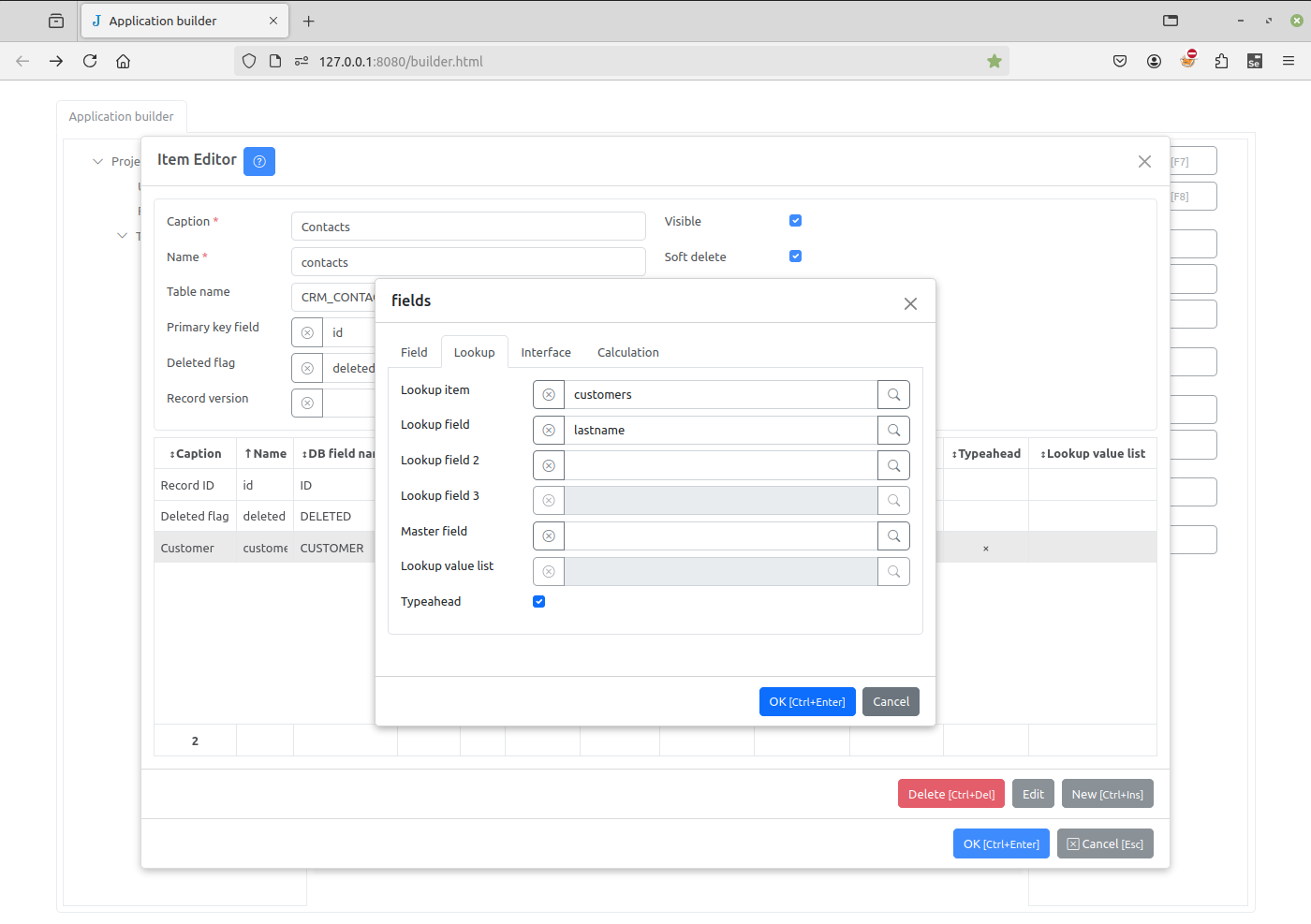
Repita este procedimento para adicionar os campos de seleção “Nome” e “Telefone”. Para esses campos, especifique o campo “Cliente” como o atributo Campo mestre. Isso conecta esses campos ao primeiro campo de seleção “Sobrenome” que criamos, de modo que os três campos de seleção referenciam o mesmo cliente.
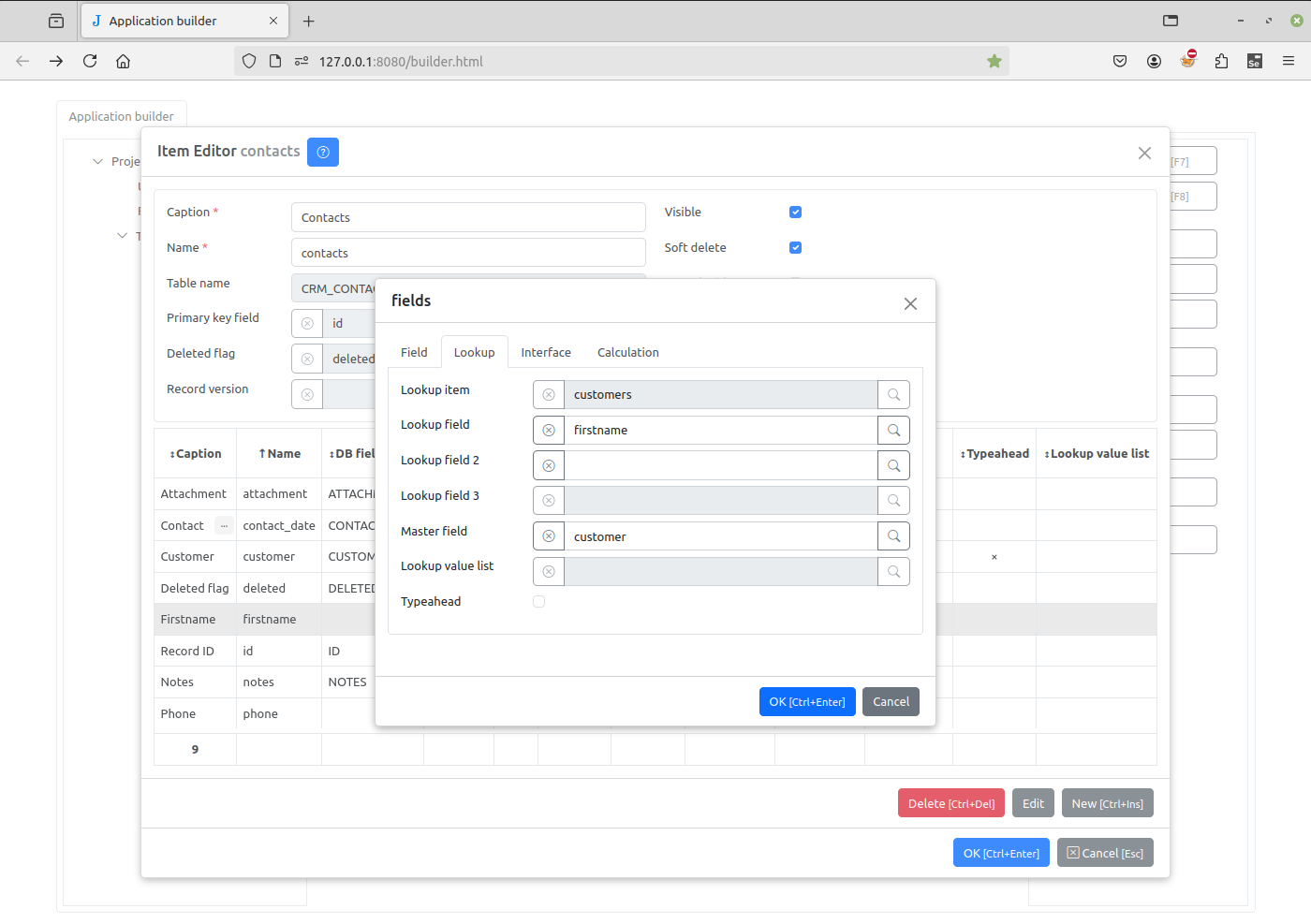
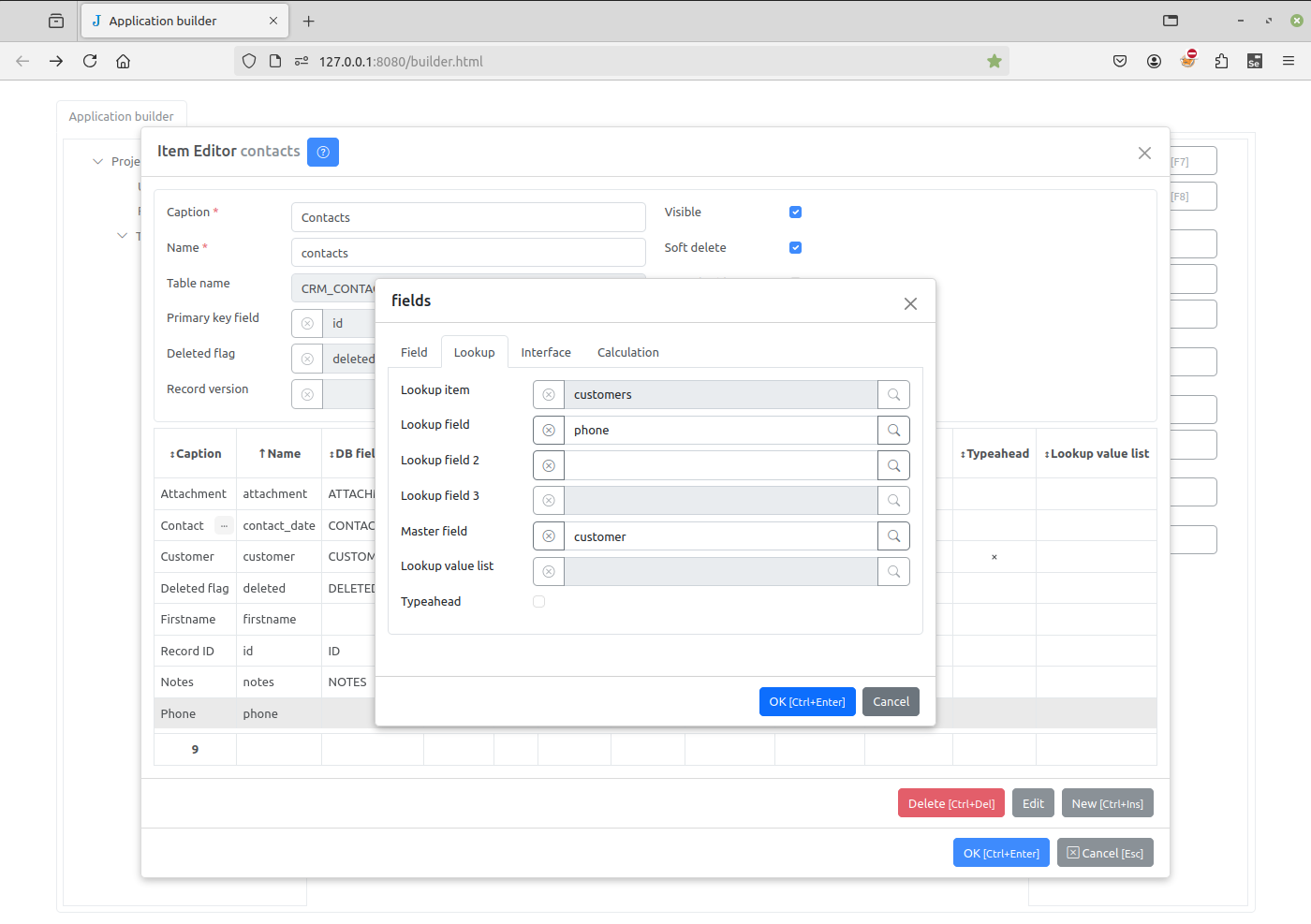
Clique no botão OK para salvar o item “Contatos”.
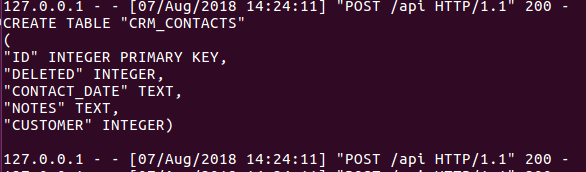
Como você pode ver, não há campos “NOME” e “TELEFONE” na tabela CRM_CONTACTS.
Isso ocorre porque definimos o atributo Campo mestre desses campos como “Cliente”.
O campo “Cliente” armazenará uma referência a um registro no registro “Clientes”,
e esse registro conterá os campos “Nome” e “Telefone”.
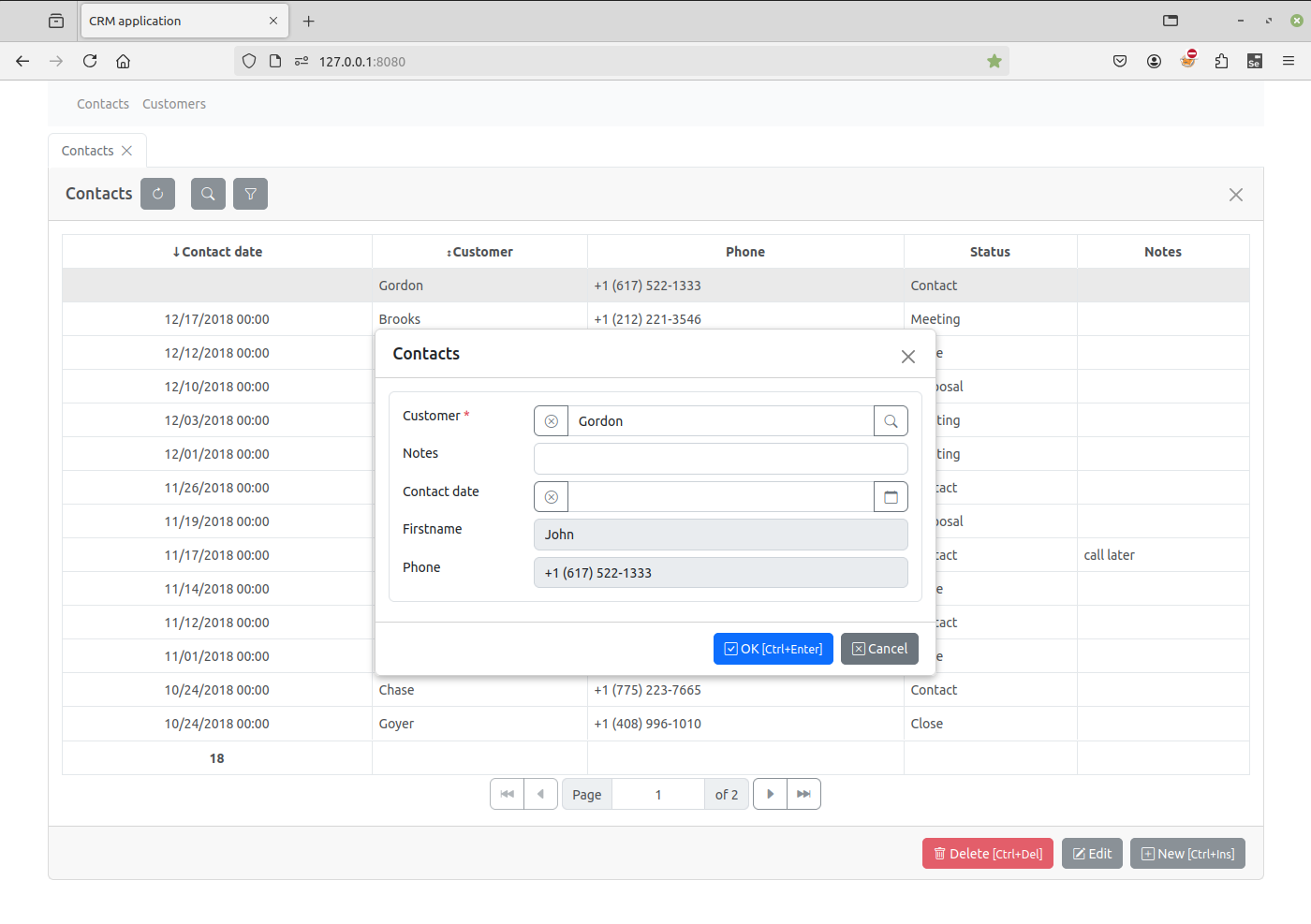
Atualize a página do projeto e, na página “Contatos”, clique no botão Novo. Você verá que há um pequeno botão à direita do campo de entrada “Cliente”.
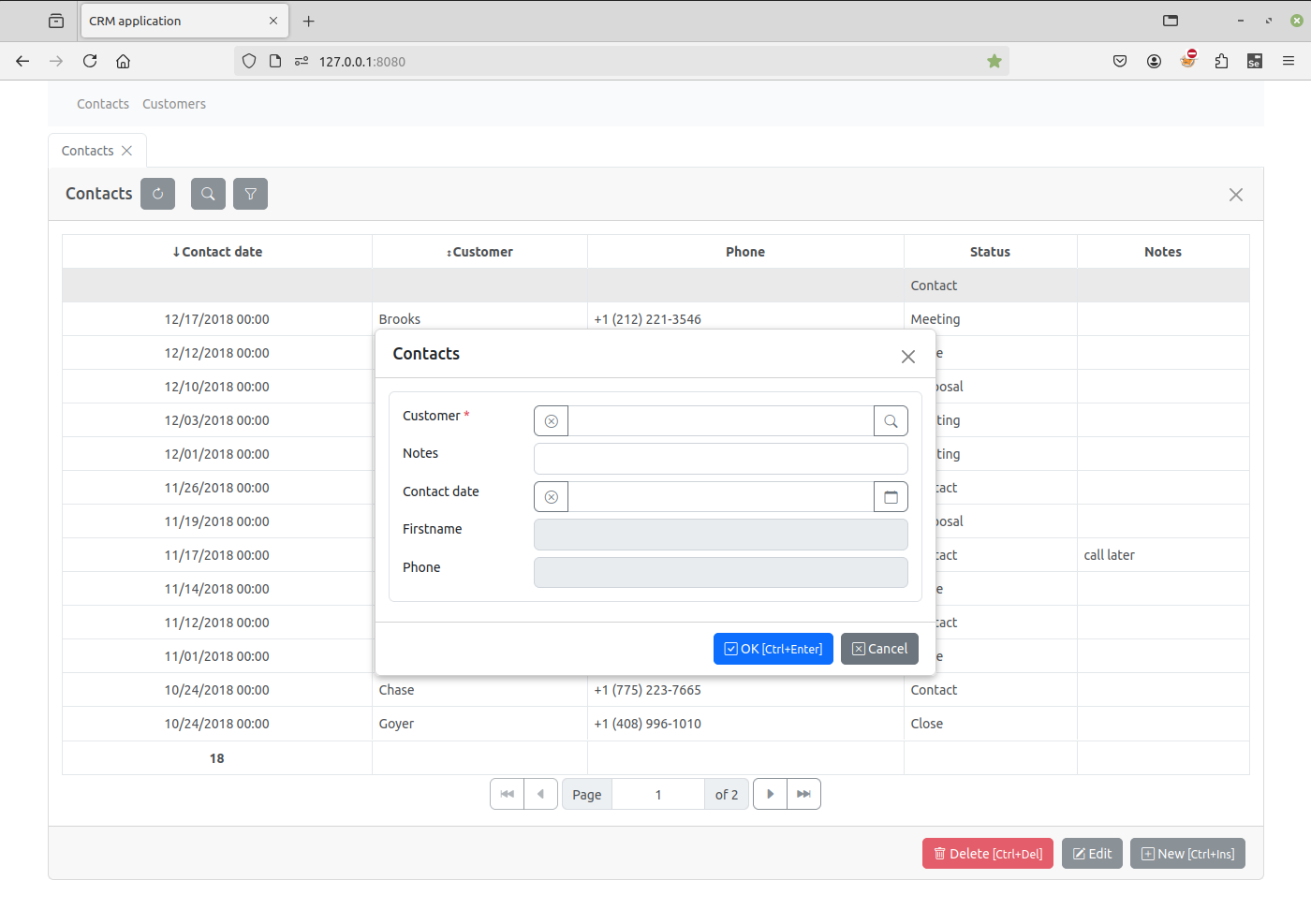
Clique nele e selecione um registro no registro “Clientes”: os campos “Cliente”, “Nome” e “Telefone” serão preenchidos automaticamente.