Tutorial. Parte 3. Detalhes
Nesta parte do tutorial, explicaremos como trabalhar com detalhes.
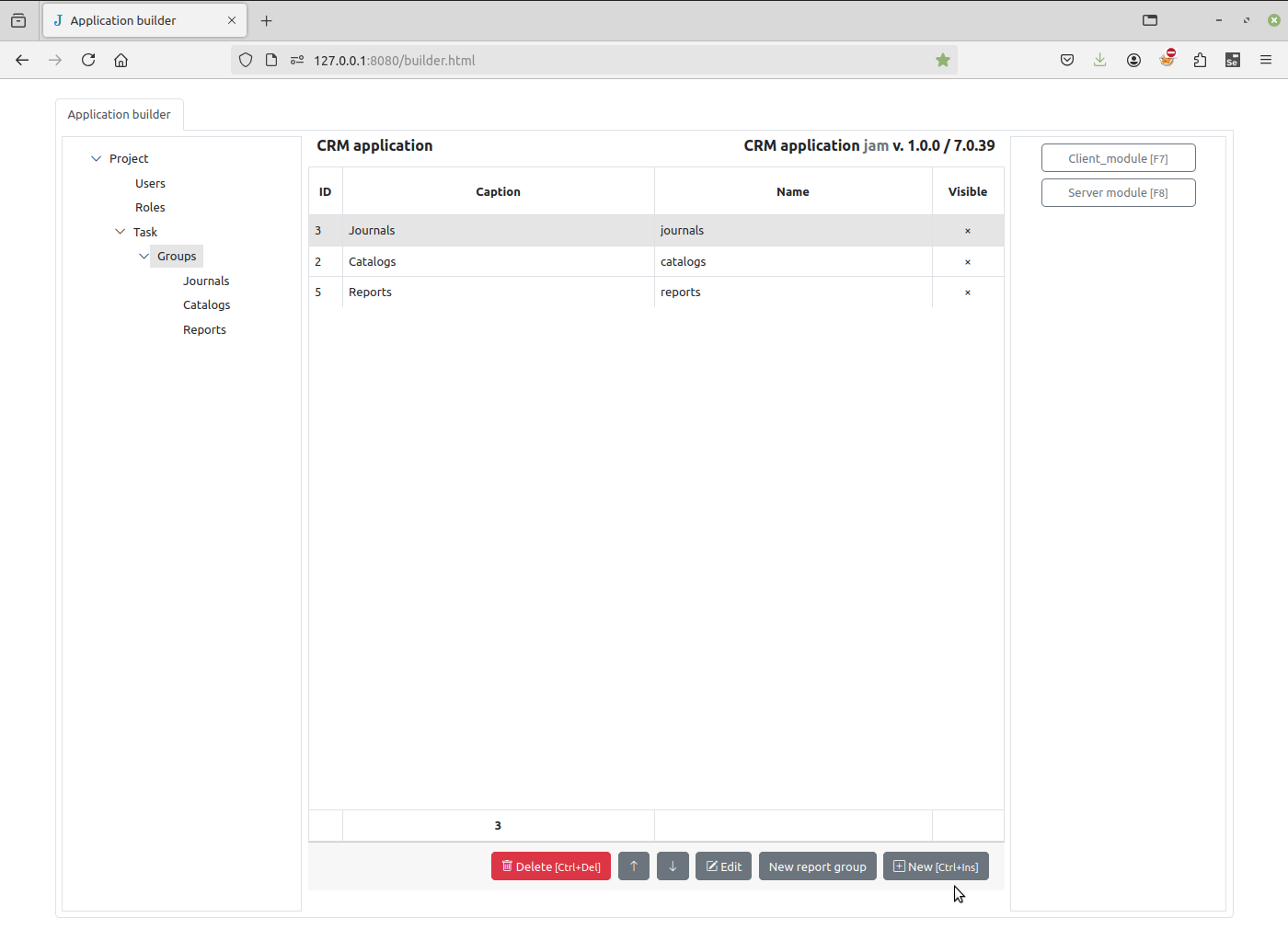
Vamos selecionar o item “Task/Groups” na árvore do projeto e clicar no botão Novo no canto inferior direito da página:
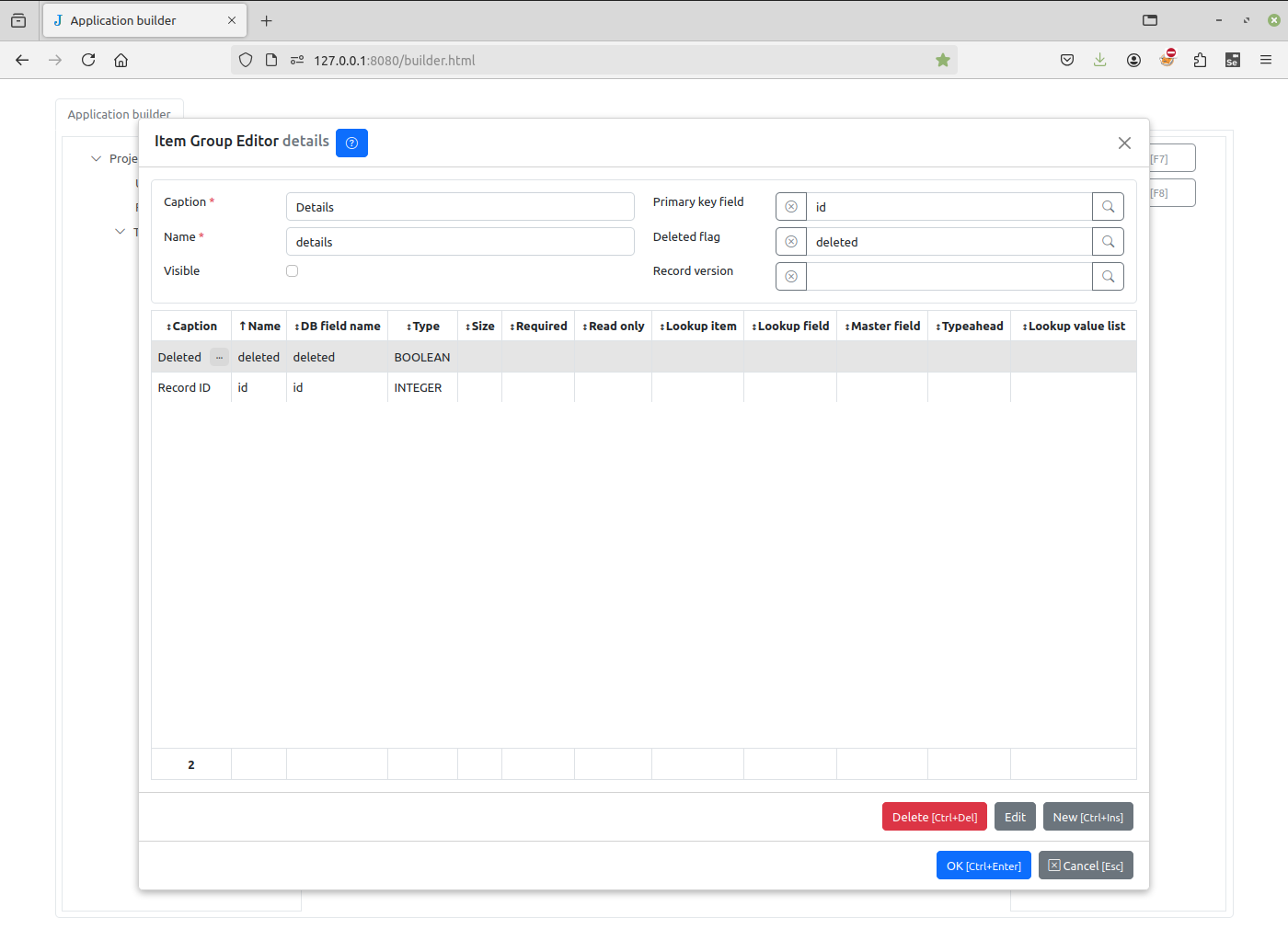
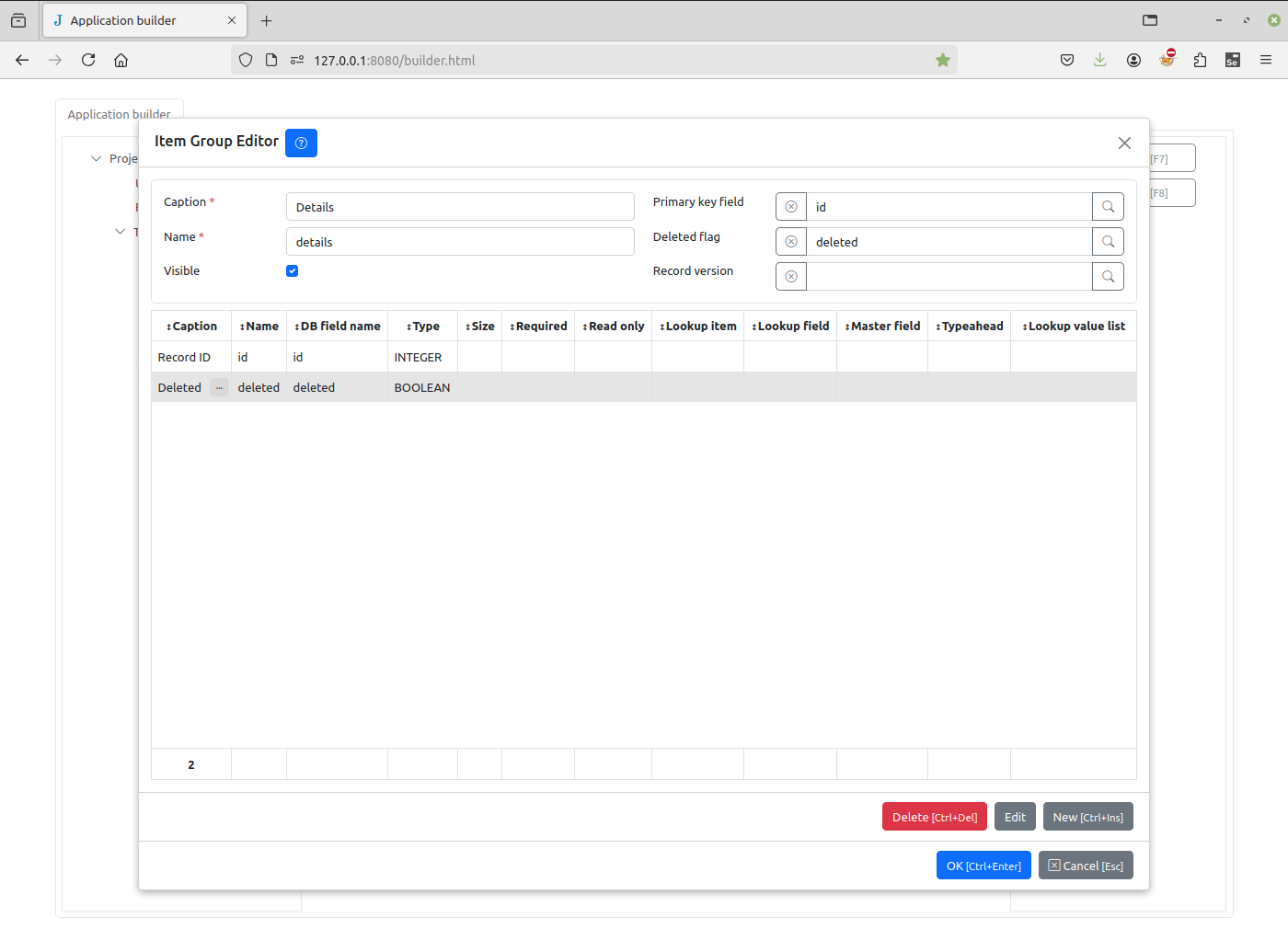
Nomeie-o como “Detalhes”:
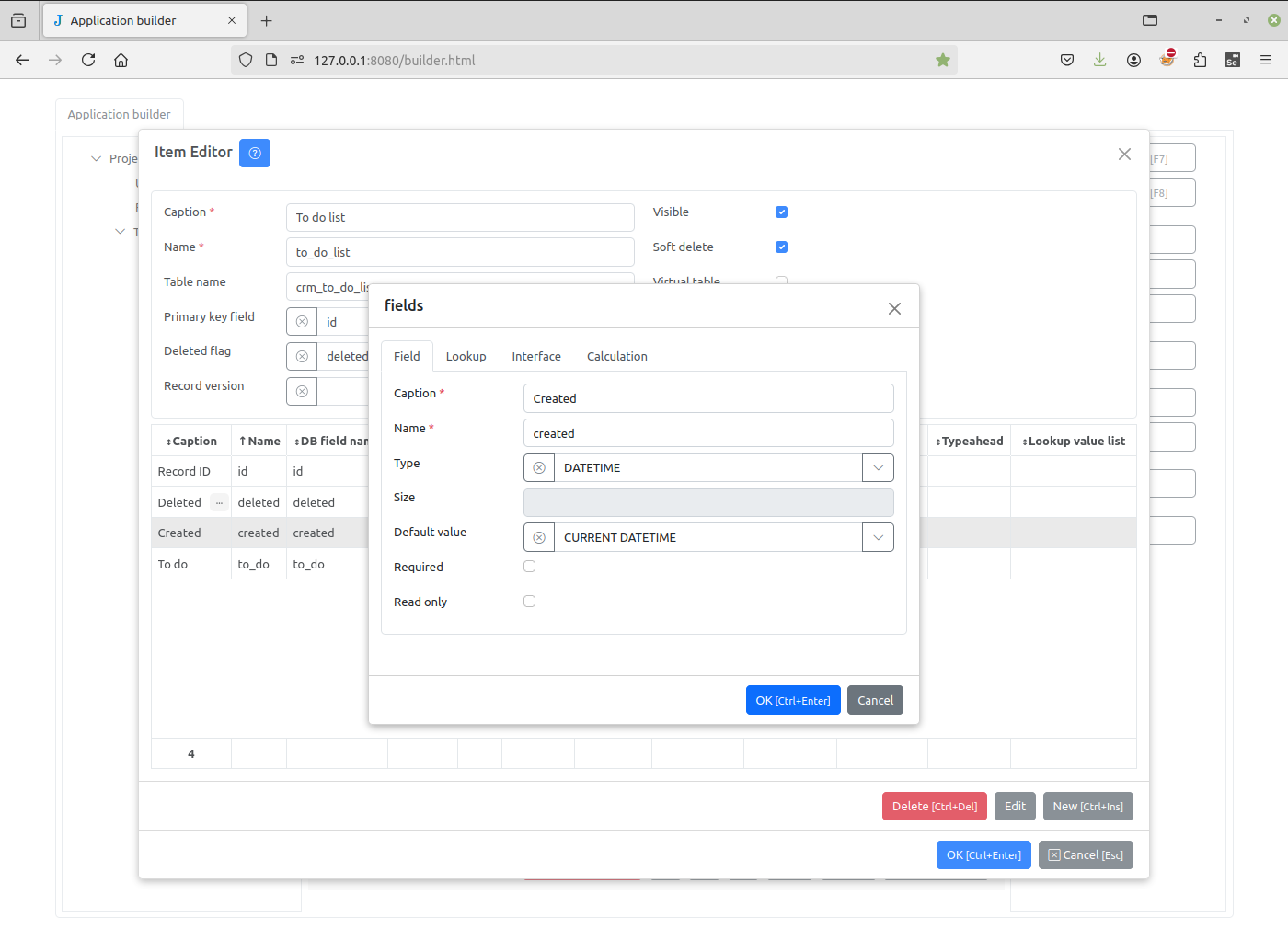
Na caixa de diálogo Editor de Item, nomearemos o novo item como “Lista de tarefas” e adicionaremos os dois campos “Criado em” e “Tarefa” da mesma forma como feito no tutorial anterior:
Após salvar a “Lista de tarefas”, selecione o registro “Contatos” e clique no botão Detalhes no painel direito para abrir o Diálogo de Detalhes. Clique no botão de seta para a direita para adicionar a “Lista de tarefas” aos detalhes de “Contatos” e clique no botão OK para salvar as alterações.
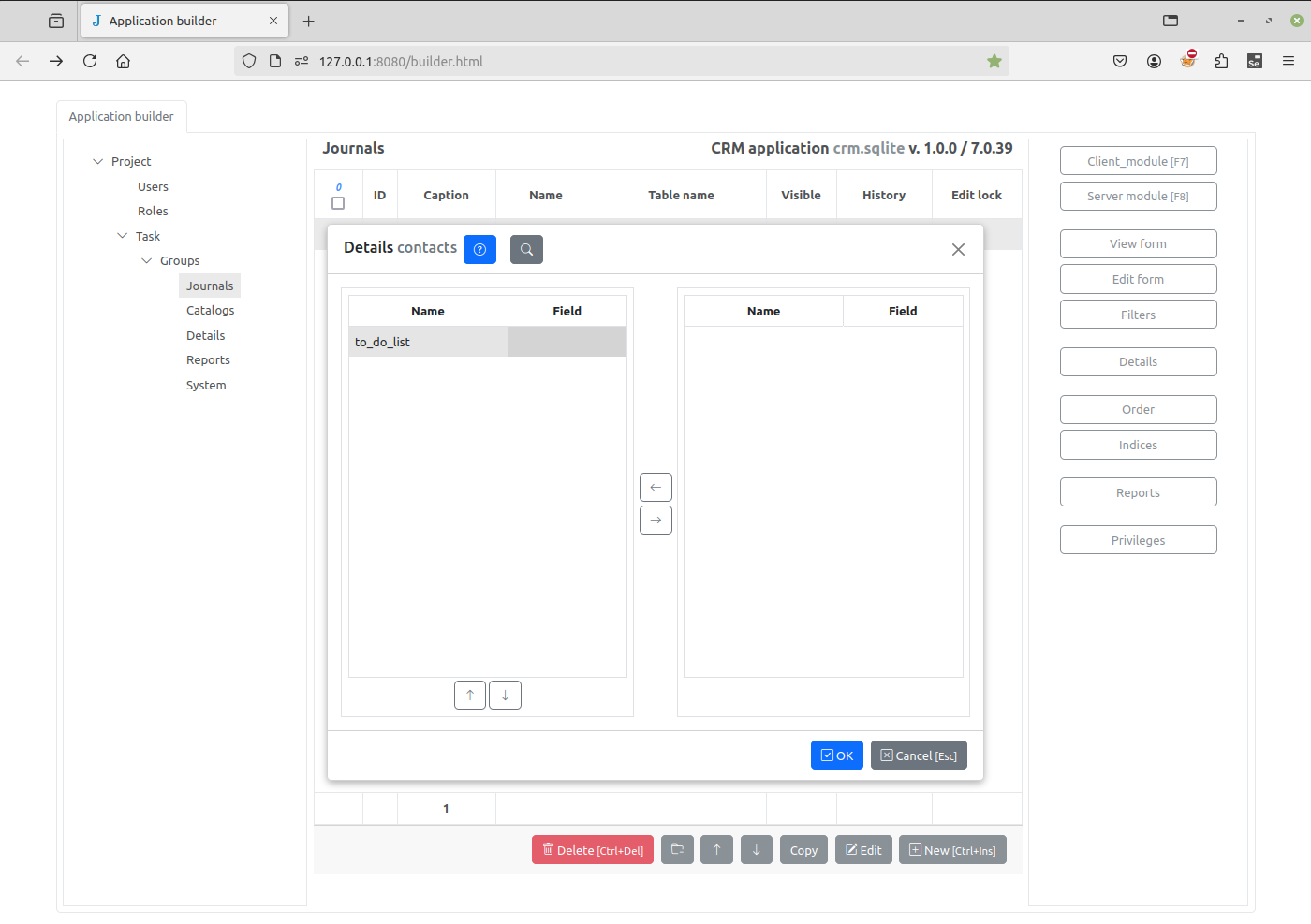
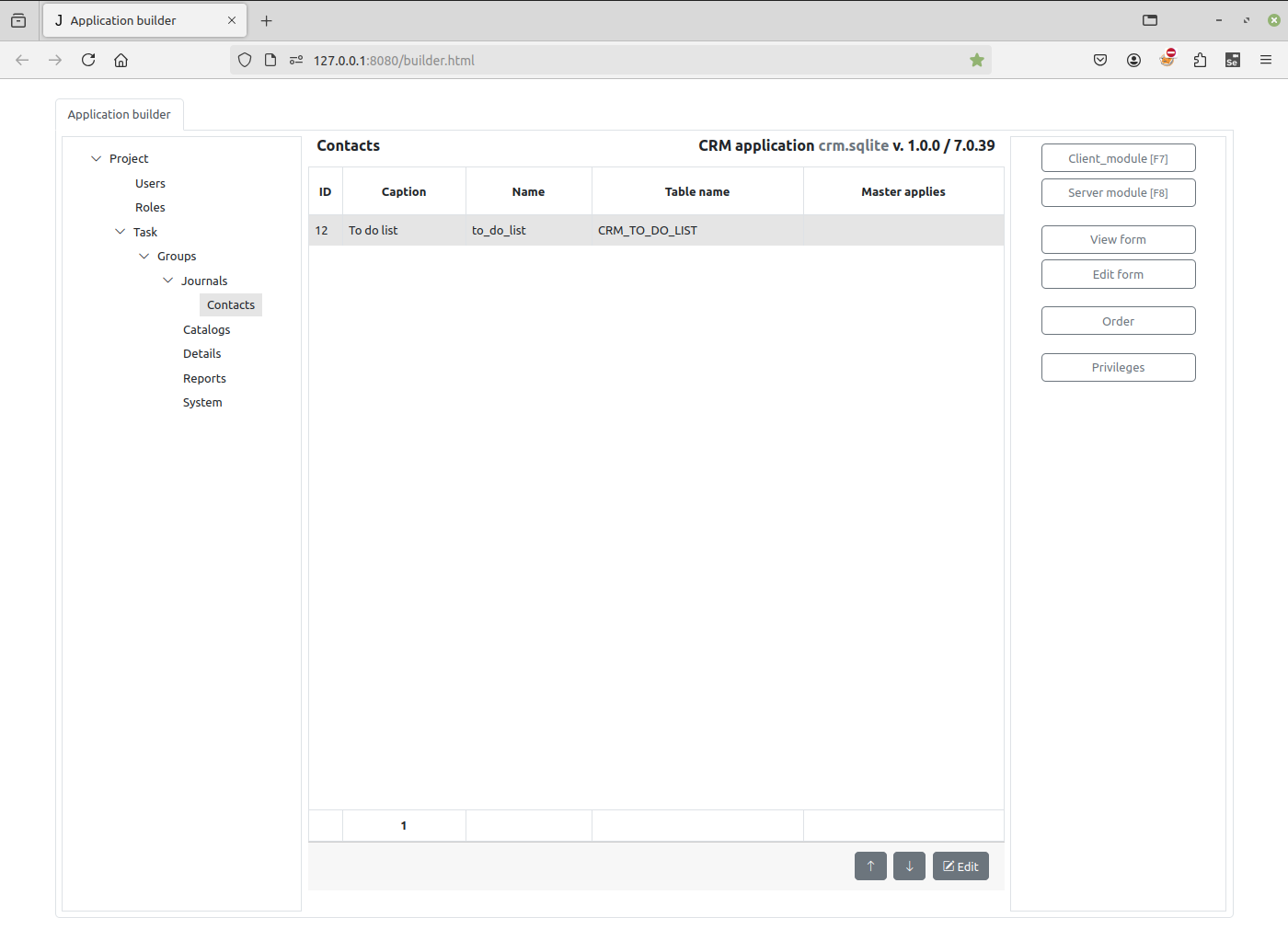
Um novo item “Lista de tarefas” será criado como filho do registro “Contatos”.
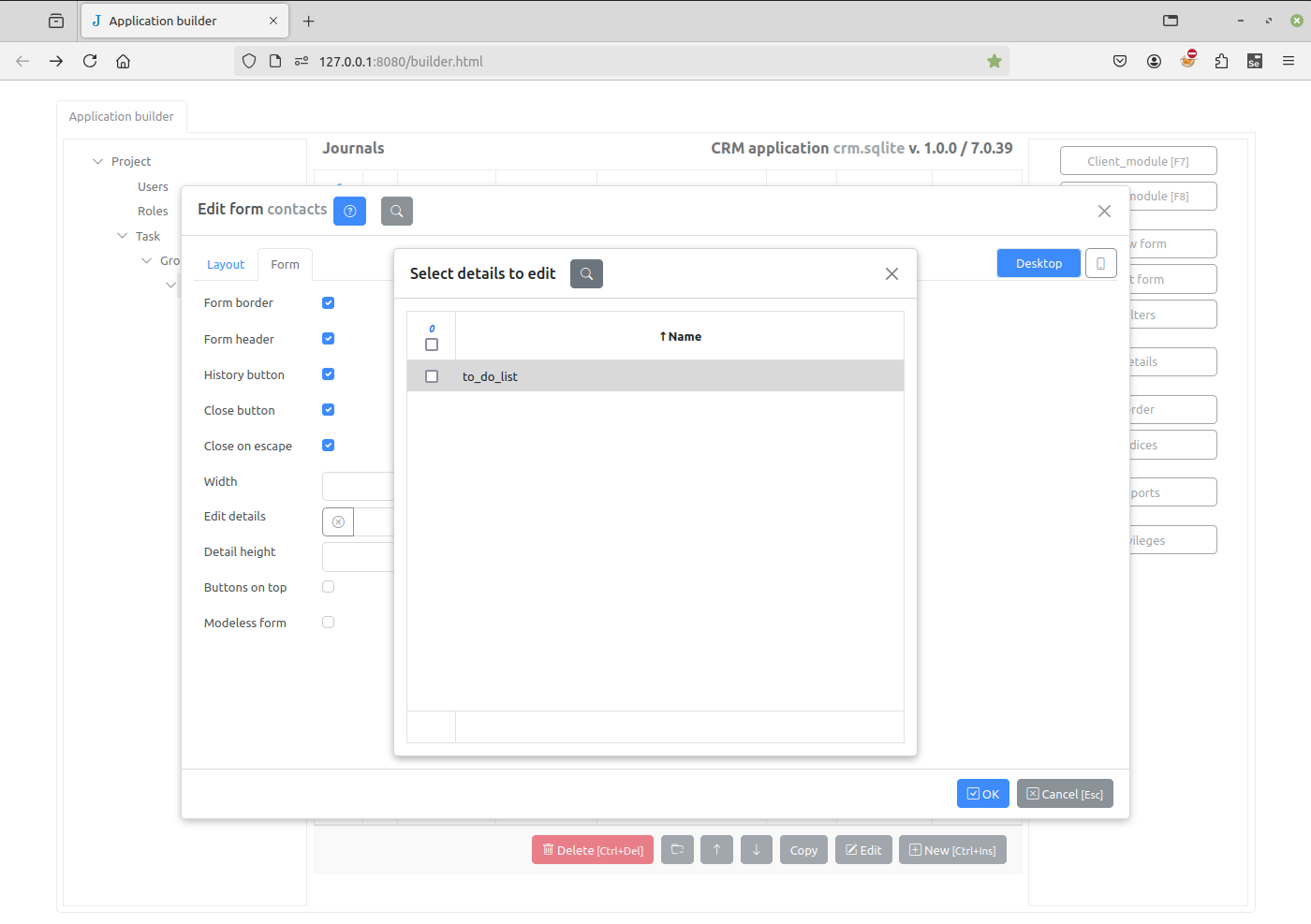
Selecione novamente o registro “Contatos” e clique no botão Formulário de edição para abrir o Diálogo de Formulário de Edição. Selecione a guia Formulário, clique no botão à direita do campo Editar detalhes e marque a caixa “Lista de tarefas”.
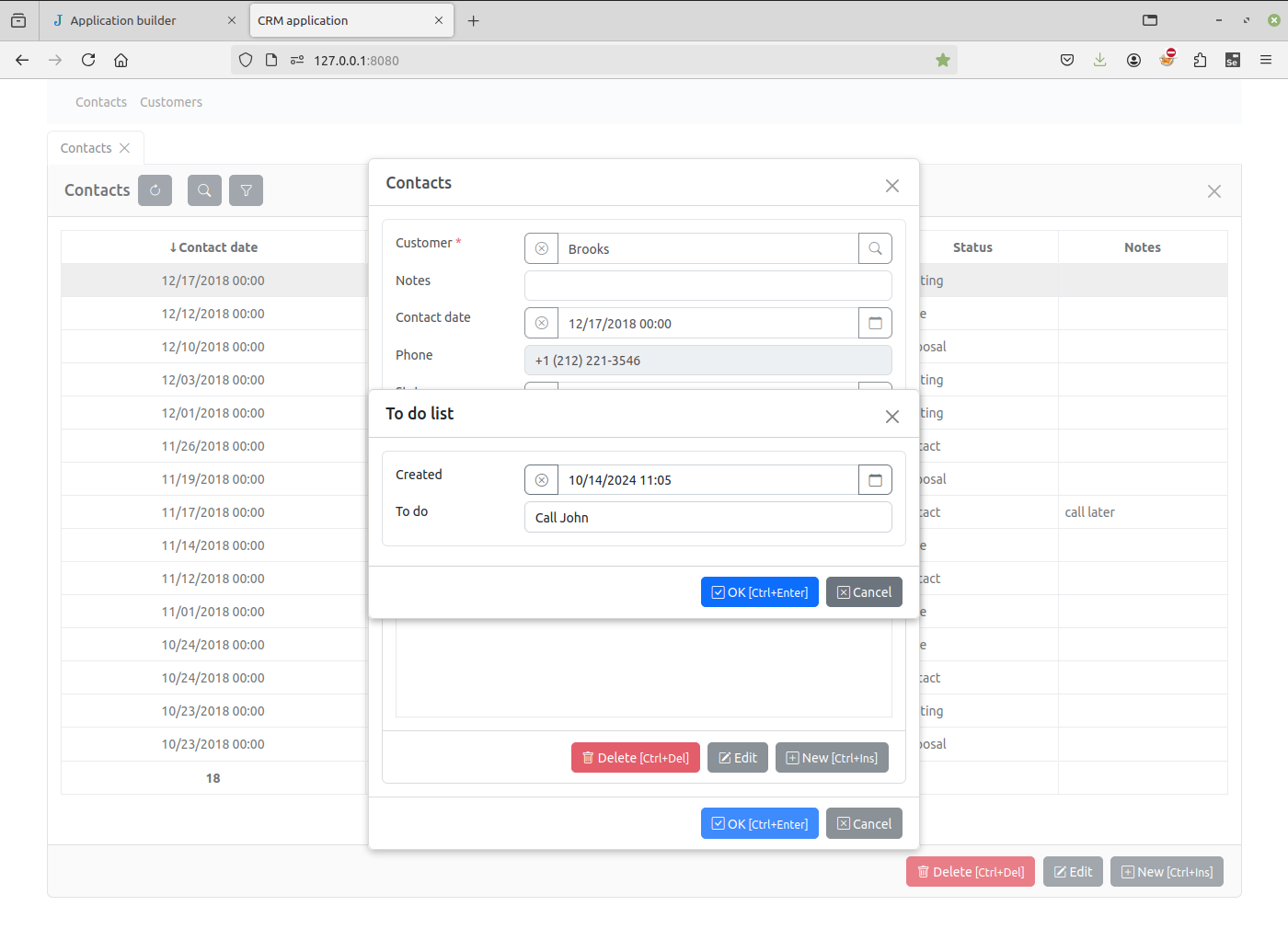
Vamos atualizar a página do projeto e dar um duplo clique no contato. Agora podemos adicionar itens à lista de tarefas do contato.
Clique no nó Grupos na árvore do projeto, dê um duplo clique na linha Detalhes e defina o atributo Visível como verdadeiro.
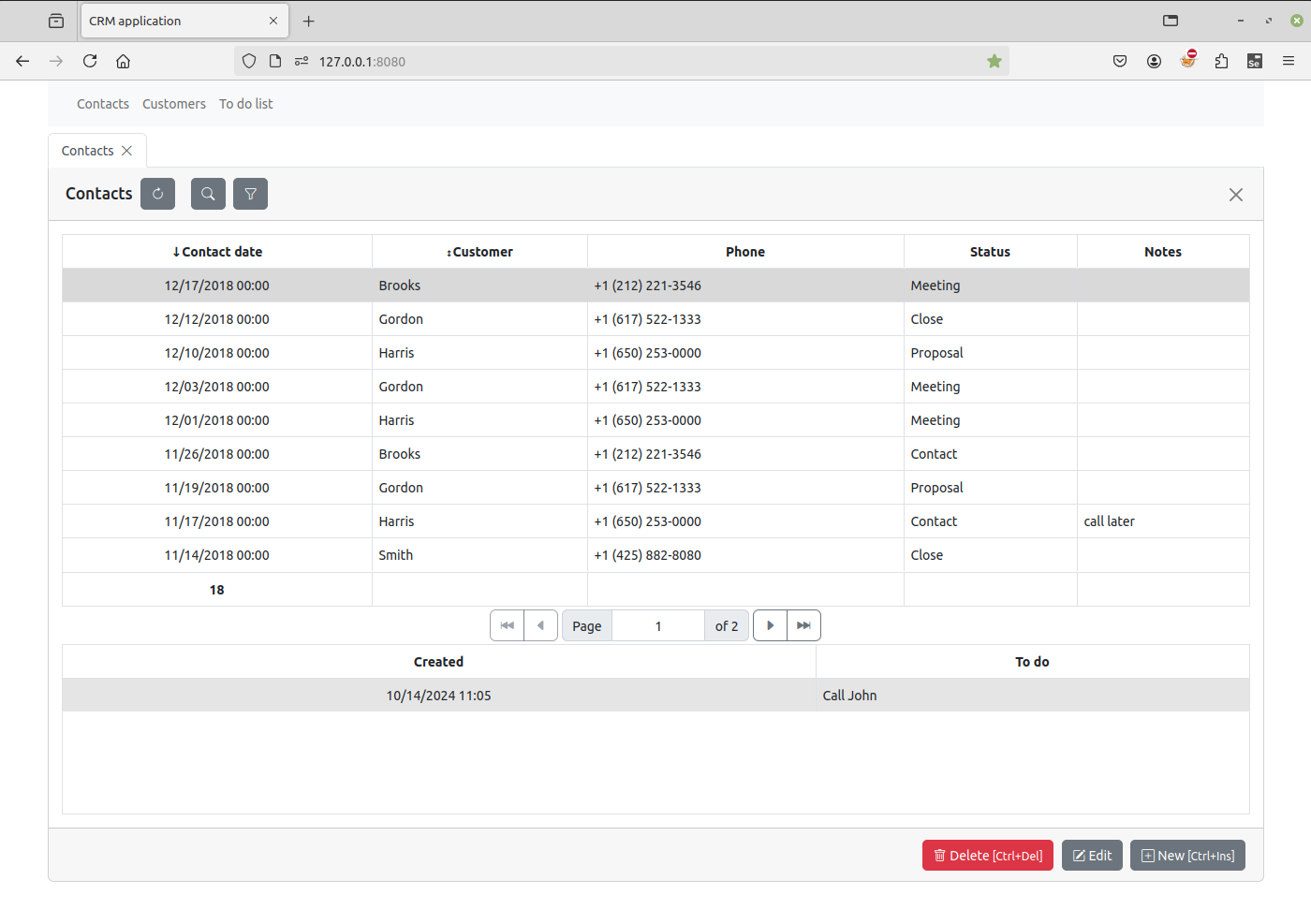
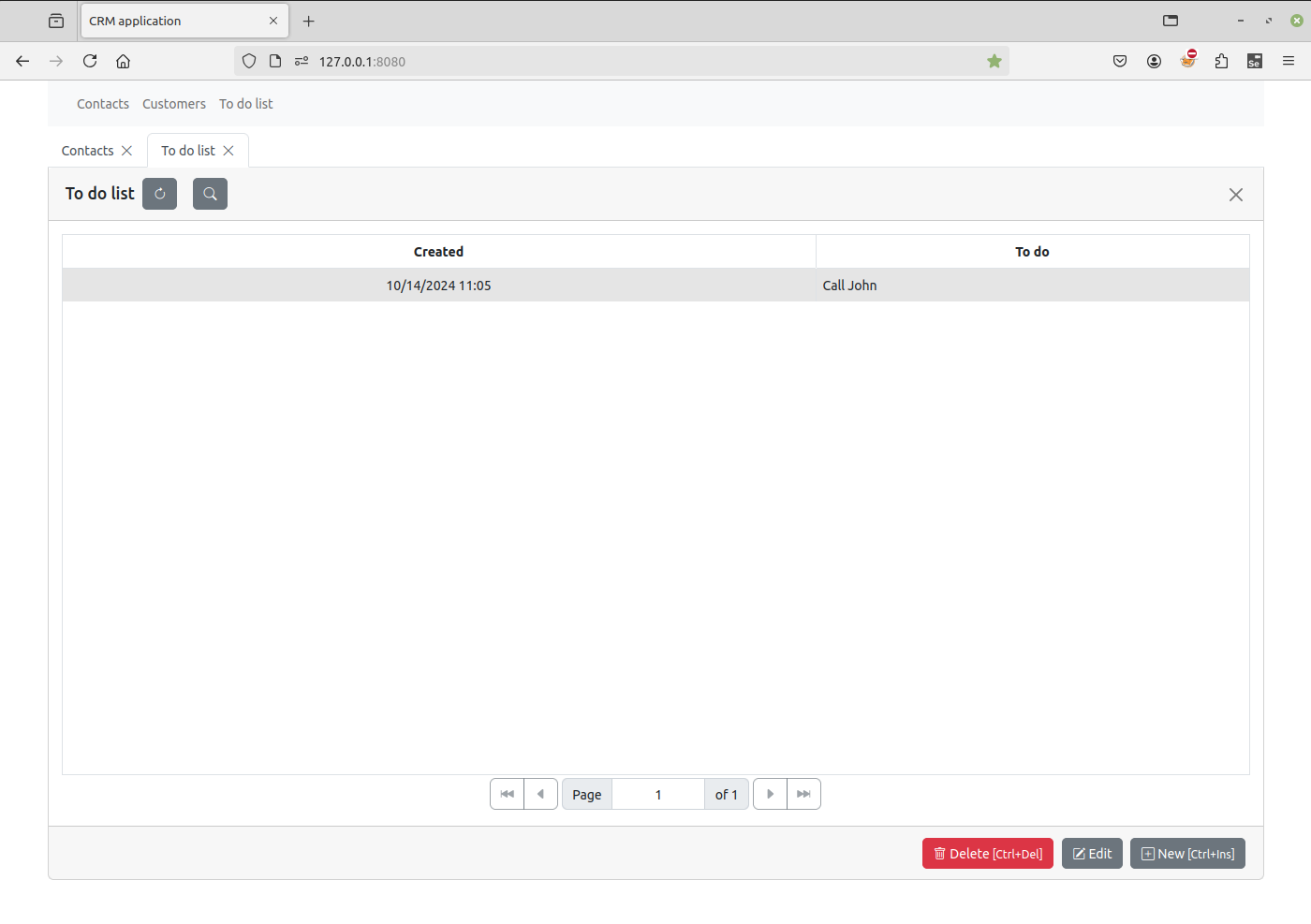
Ao atualizar a página do projeto, veremos o item “Lista de tarefas” no menu principal. Clique nele para ver a lista de tarefas de todos os contatos.
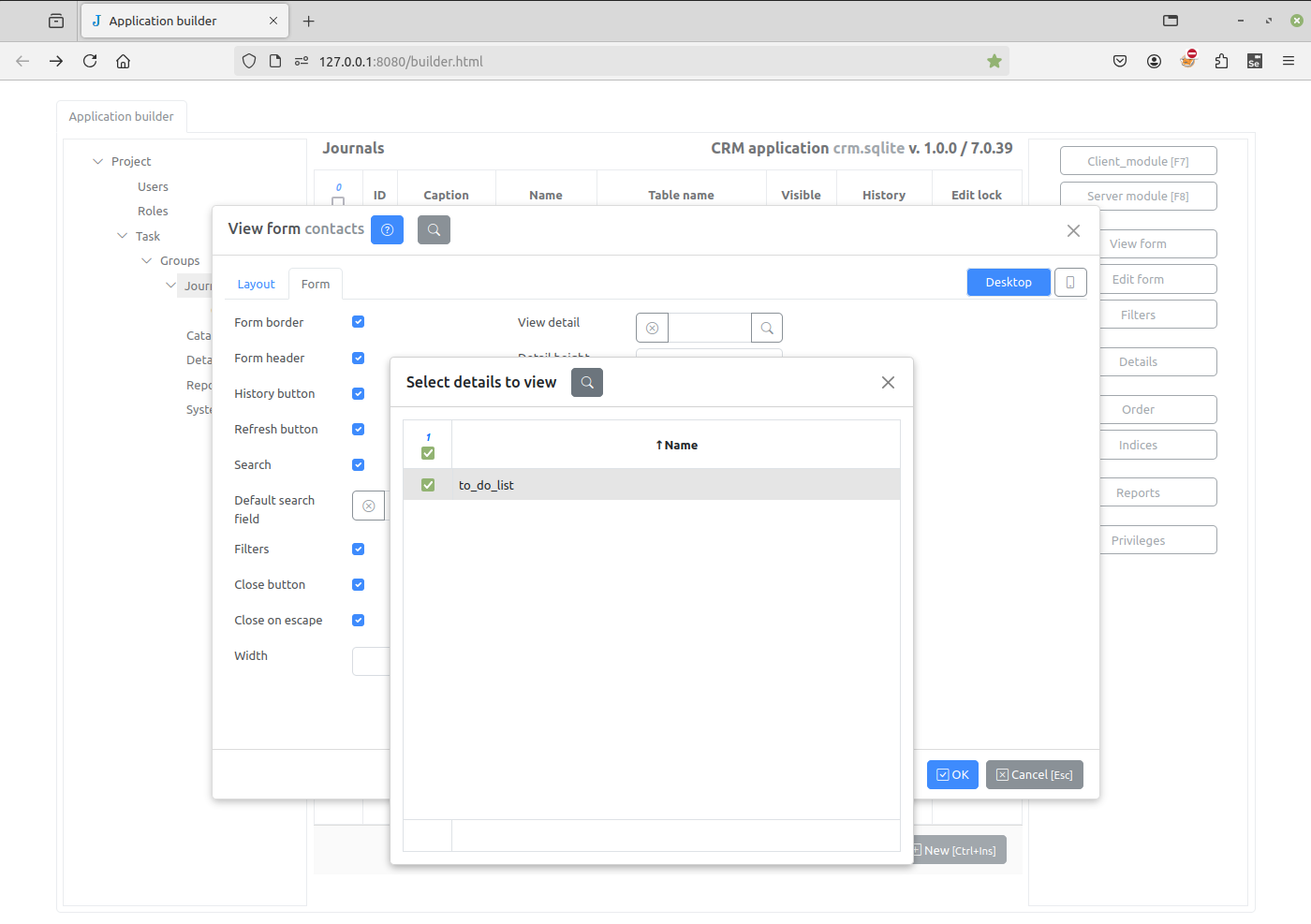
Selecione novamente o registro “Contatos” e clique no botão Formulário de visualização para abrir o Diálogo de Formulário de Visualização. Selecione a guia Formulário, clique no botão à direita do campo Visualizar detalhe e marque a caixa “Lista de tarefas”.
Na página do projeto, veremos que a lista de tarefas muda conforme o contato selecionado muda.