Tutorial. Parte 2. Campos de arquivo e imagem
Nesta parte, vamos demonstrar como trabalhar com arquivos e imagens no Jam.py.
Adicionando campo de imagem
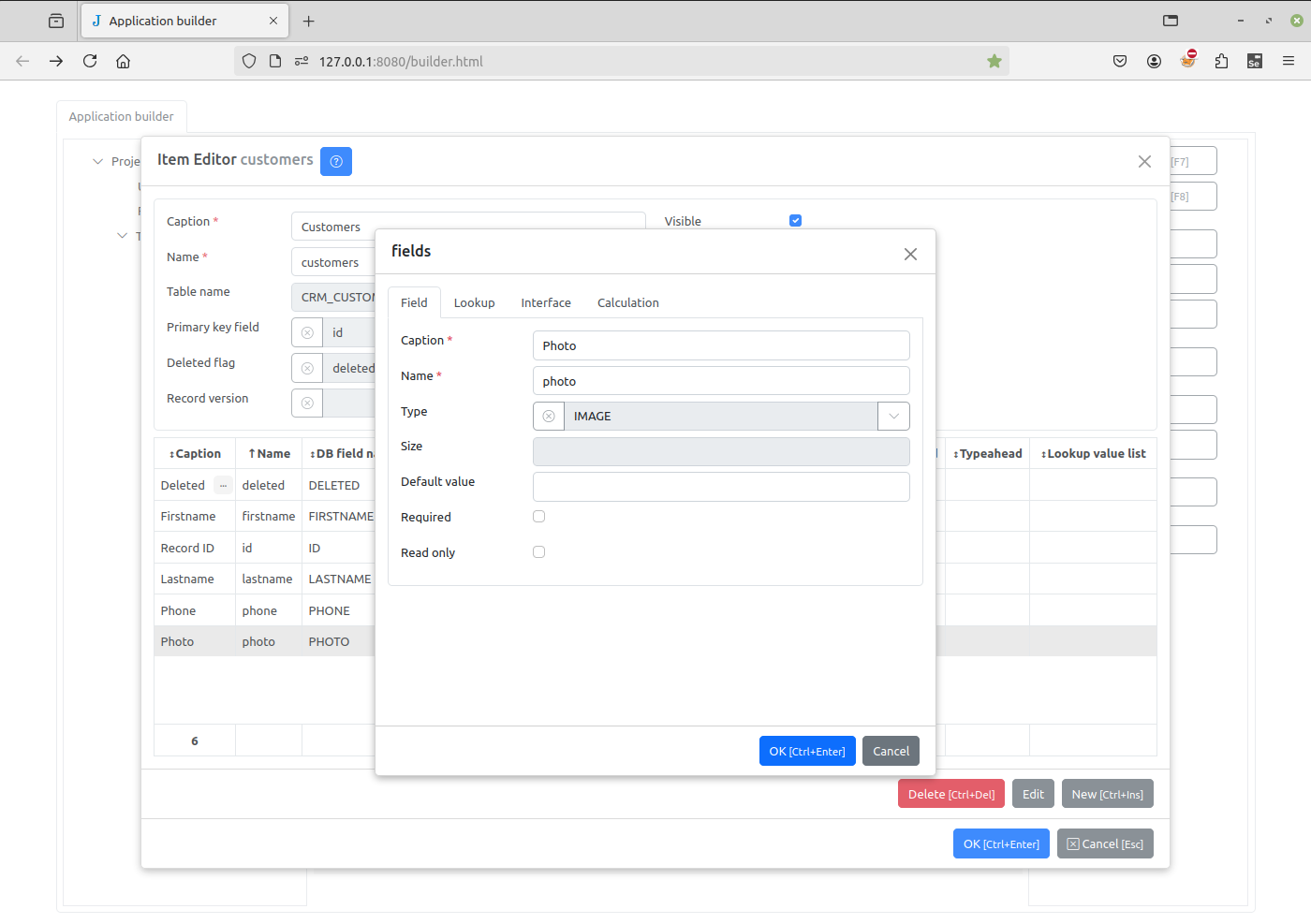
Vamos selecionar o Cadastro “Clientes”, dar um duplo clique para abrir o Diálogo do Editor de Item e adicionar um campo de imagem “Foto”:
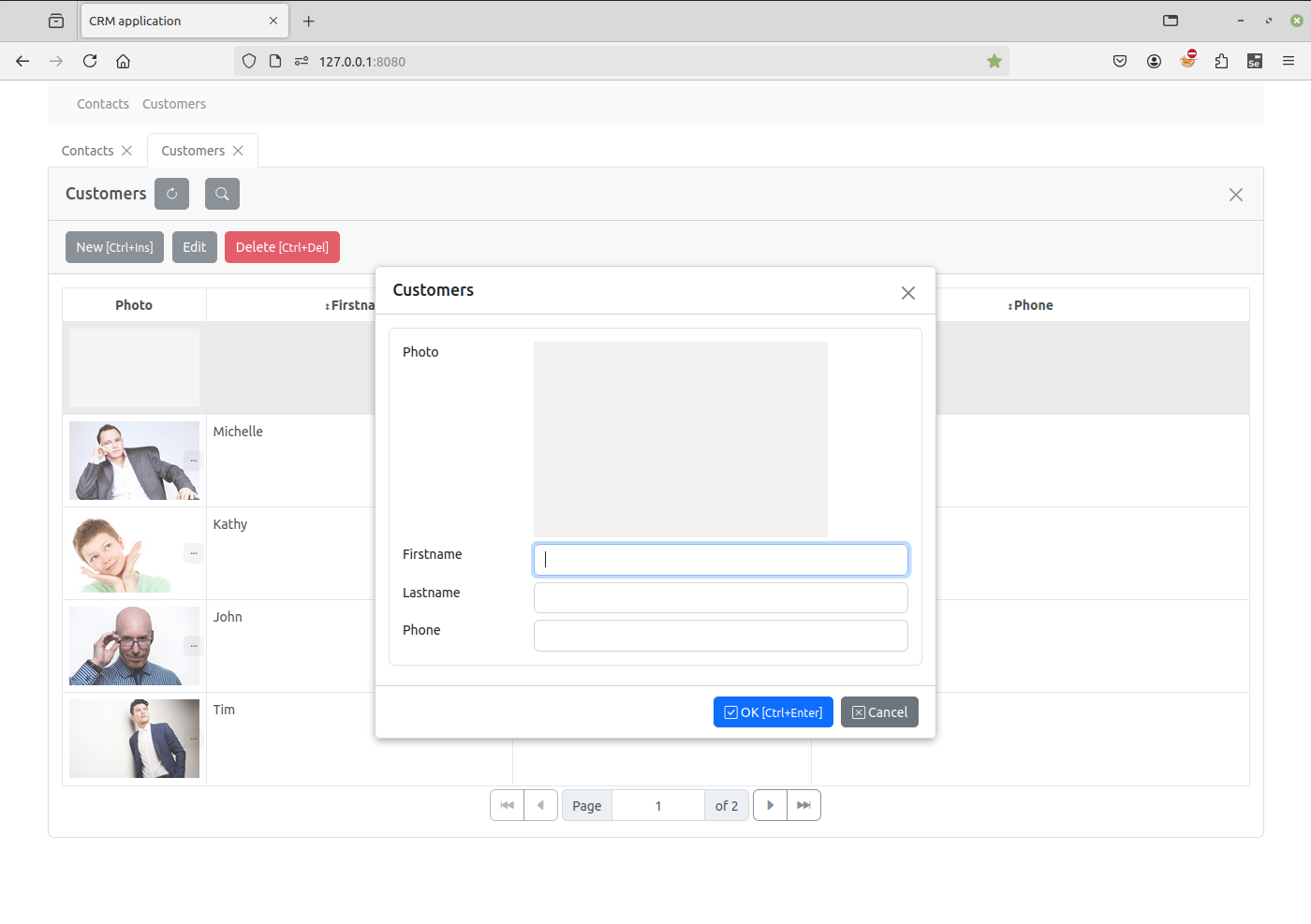
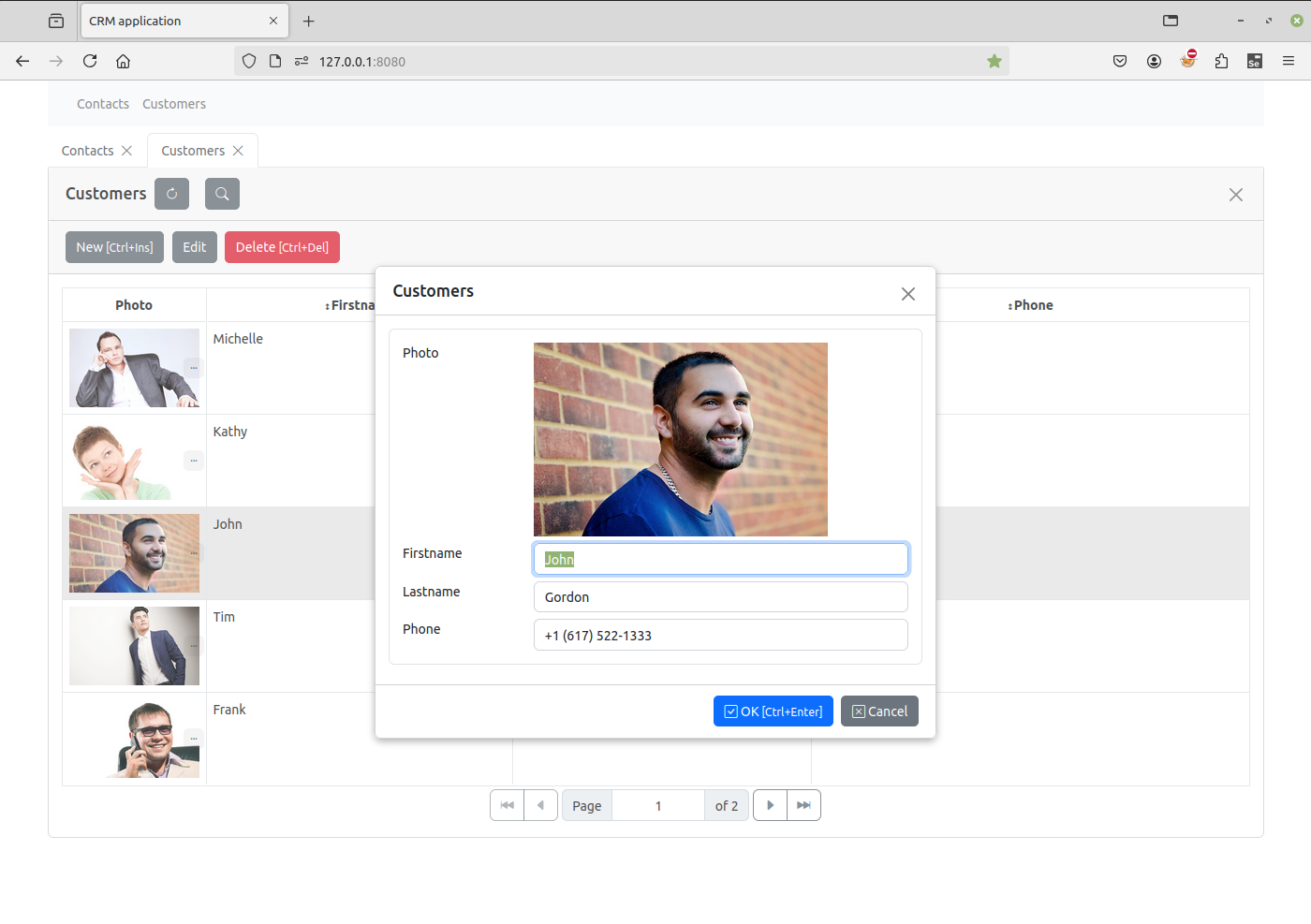
Agora atualize a página do projeto, clique no item de menu Clientes e abra o formulário de edição.
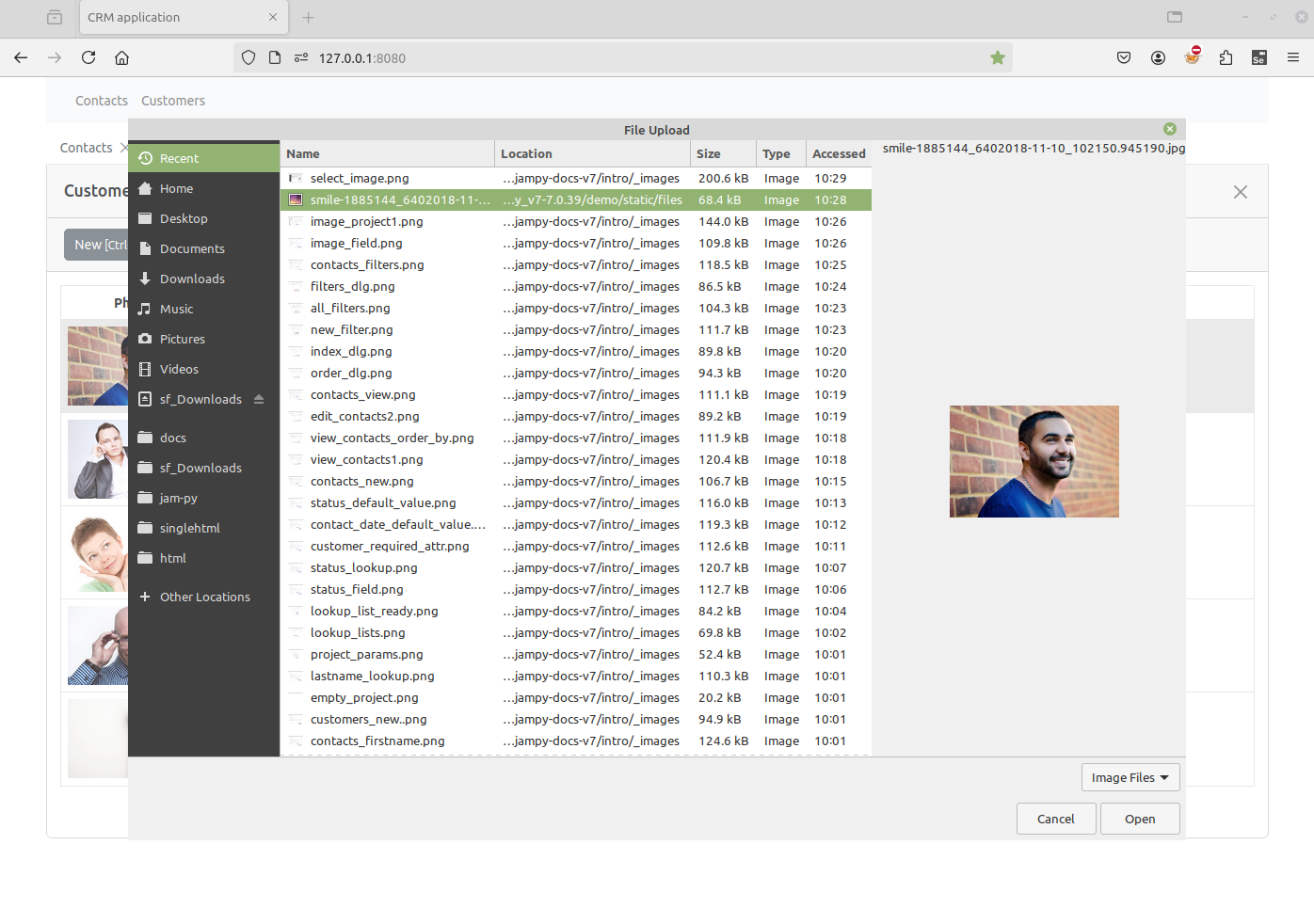
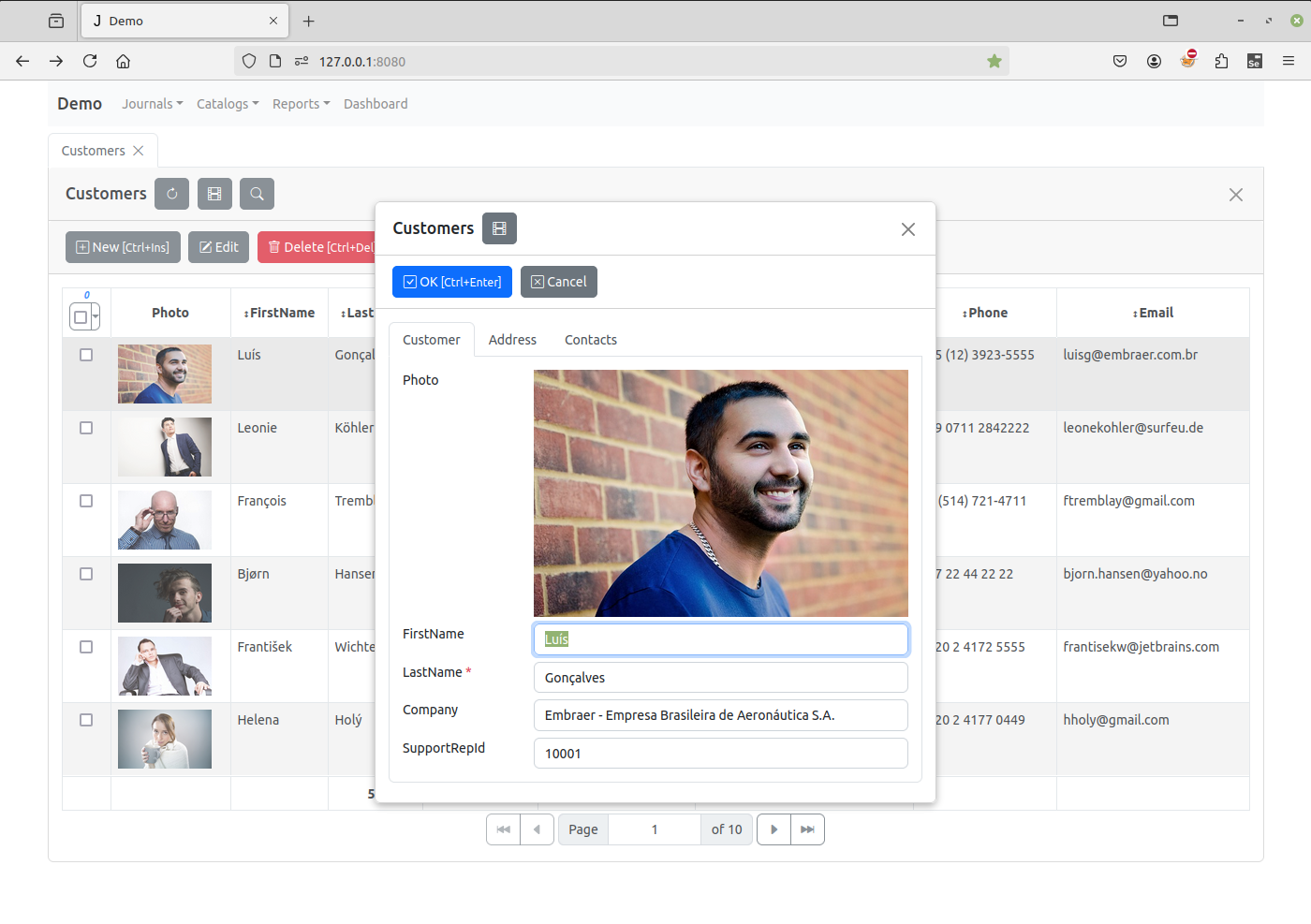
Dê um duplo clique na imagem no formulário de edição para selecionar uma imagem na caixa de diálogo Abrir Arquivo.
Nota
Para limpar uma imagem, mantenha pressionada a tecla Ctrl e dê um duplo clique na imagem.
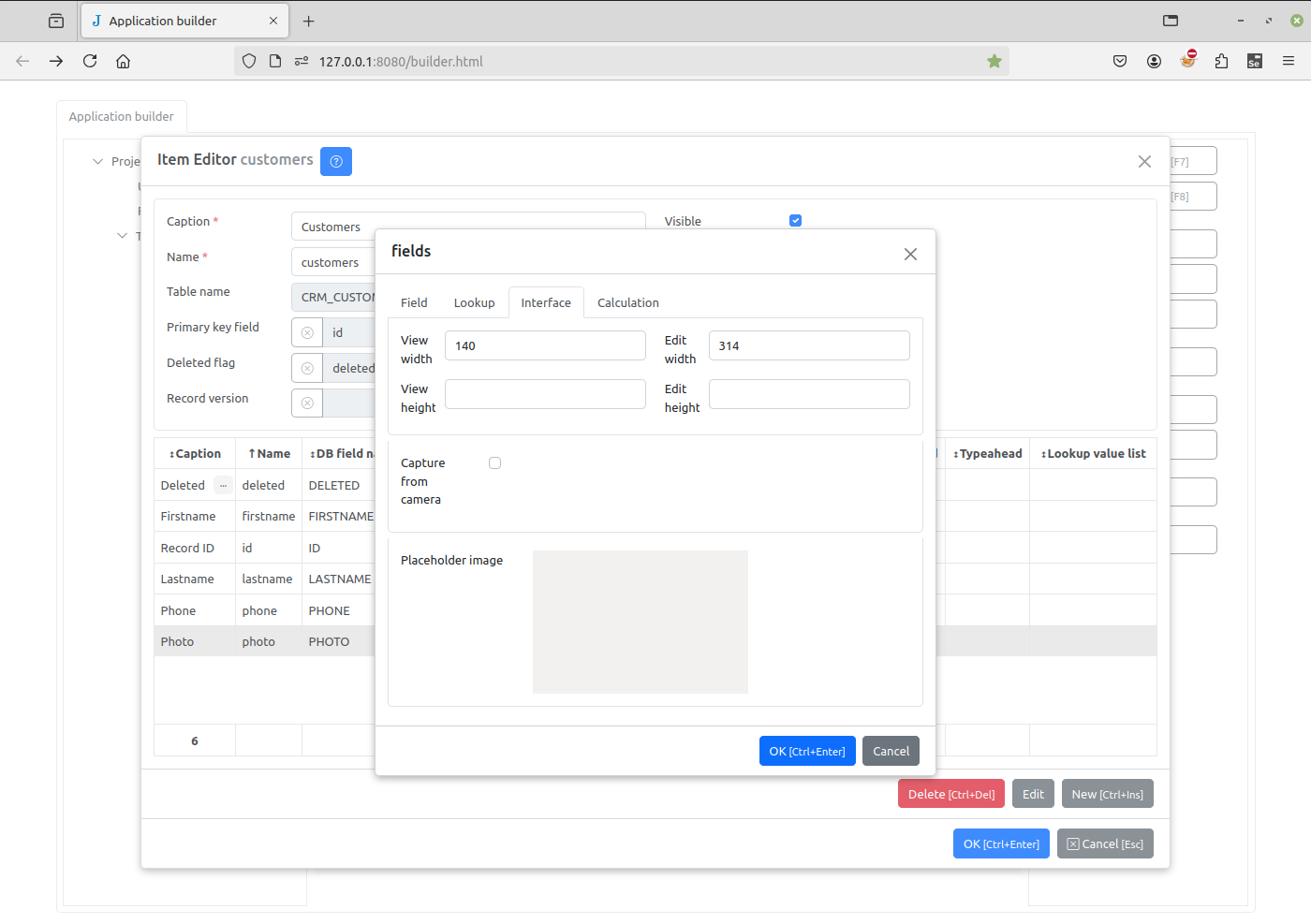
Vamos abrir o Diálogo do Editor de Campo no Application Builder e definir Largura de visualização como 120 e Largura de edição como 314 na aba Interface.
Nota
Você pode definir o espaço reservado da imagem dando um duplo clique sobre ela.
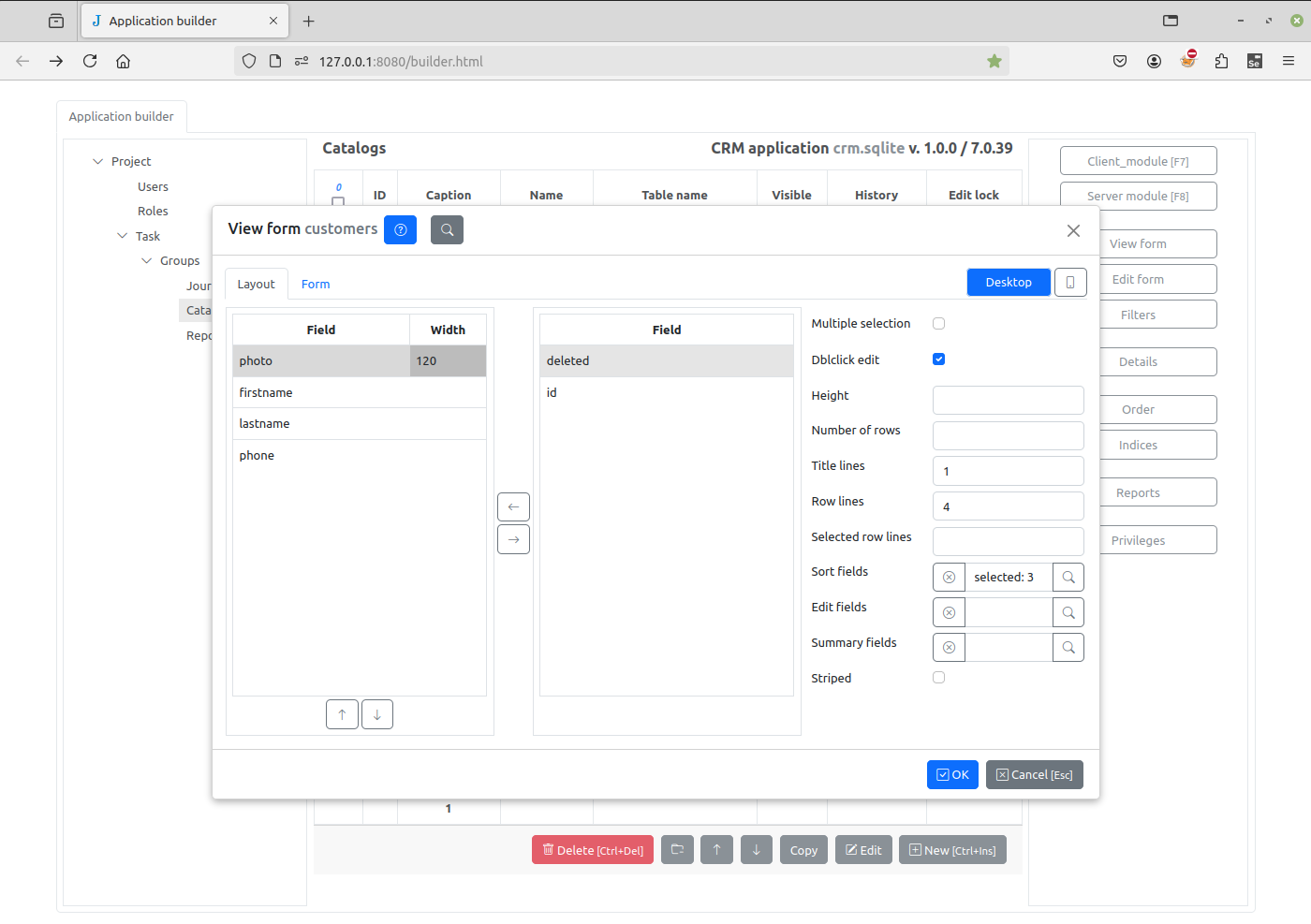
No Diálogo do Formulário de Visualização definimos Linhas por linha como 4 e a largura do campo “Foto” como 120.
Agora, na página do projeto, teremos:
Veja também
Captura de imagem pela câmera
Você pode capturar a imagem pela câmera. Para isso, marque a caixa de seleção Capturar da câmera. Neste caso, quando a imagem não estiver definida, o vídeo da câmera será exibido no lugar do espaço reservado da imagem.
Dê um duplo clique no vídeo para capturar a imagem. Para limpar a imagem, mantenha pressionada a tecla Ctrl e dê um duplo clique na imagem — depois disso, o vídeo será exibido novamente.
A imagem é enviada automaticamente para o servidor, desde que a extensão “.png” esteja adicionada nos Parâmetros da aplicação, conforme a accept string.
Adicionando campo de arquivo
Agora vamos adicionar um campo que armazenará um arquivo anexo no registro “Contatos”.
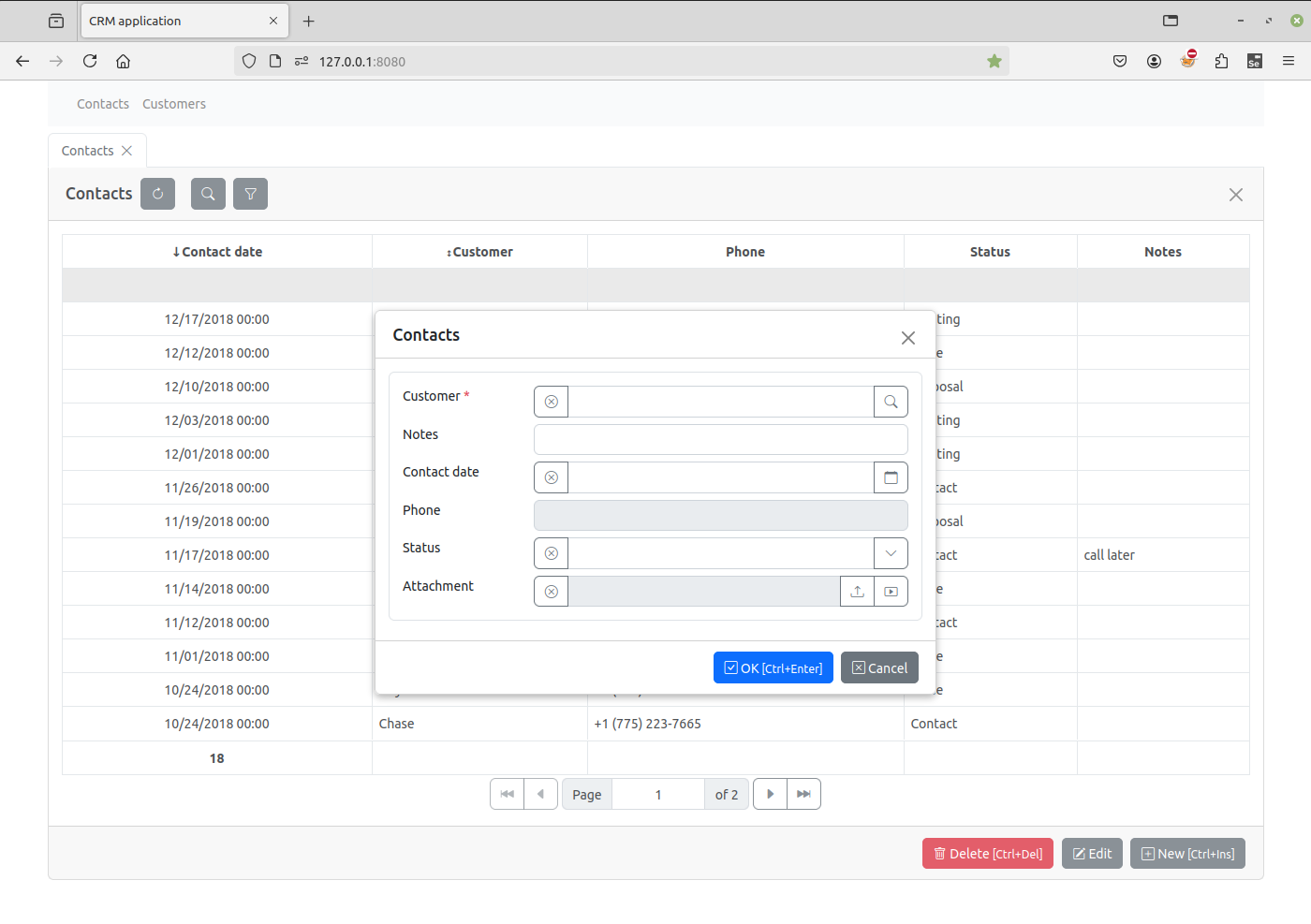
Este campo será exibido no formulário de edição da seguinte forma:
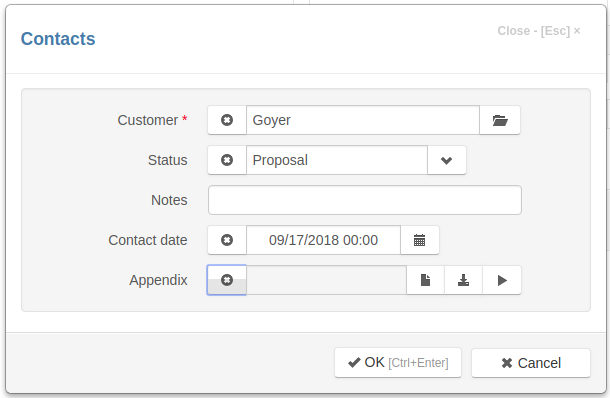
O campo possui três botões à direita — para fazer upload, download e abrir o arquivo.
Vamos abrir o Diálogo do Editor de Campo no Application Builder, desmarcar a opção Botão de download e definir o atributo Aceitar (Accept) como ‘.pdf’.
Consulte a lista de valores aceitos antes de adicionar os valores.
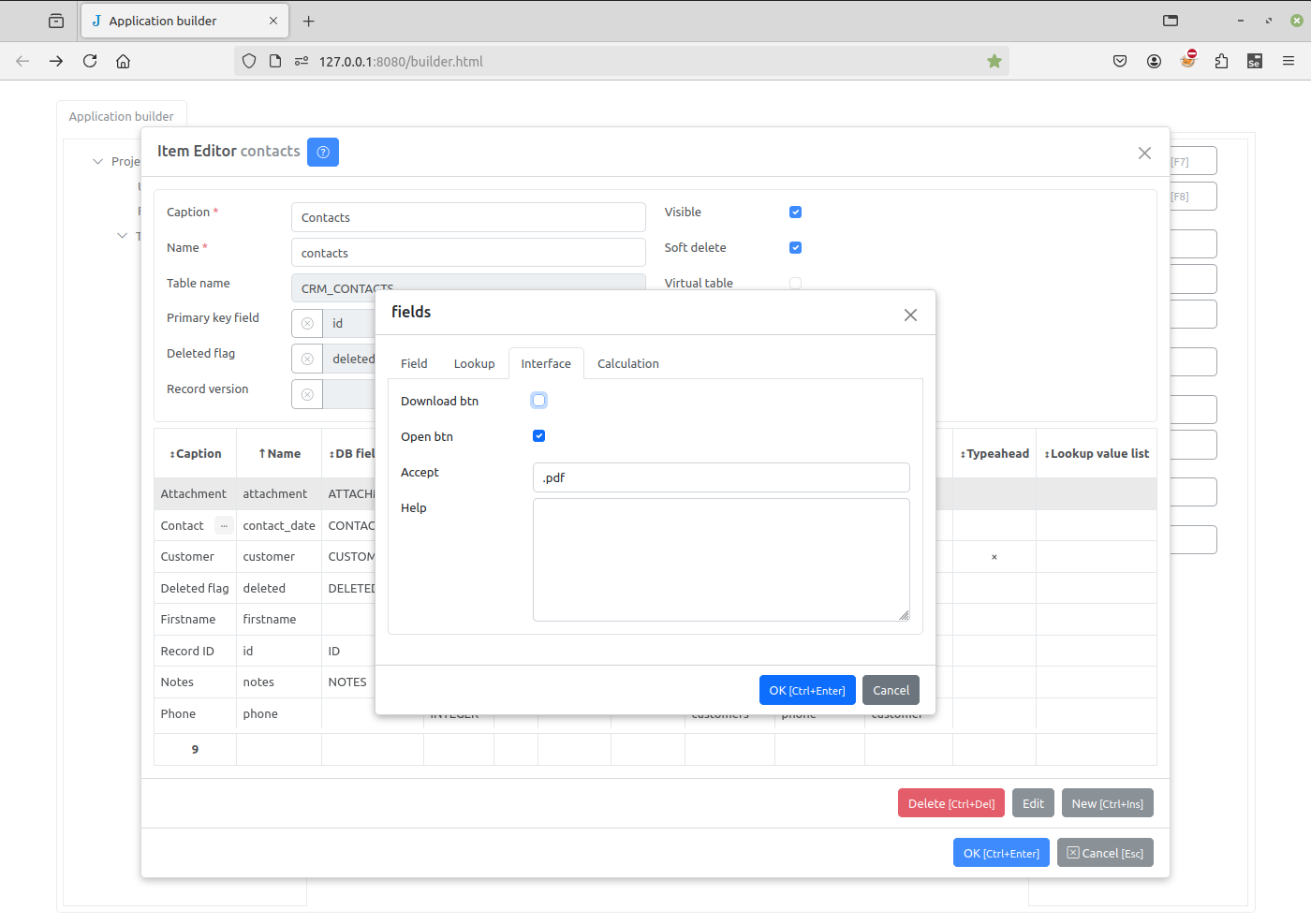
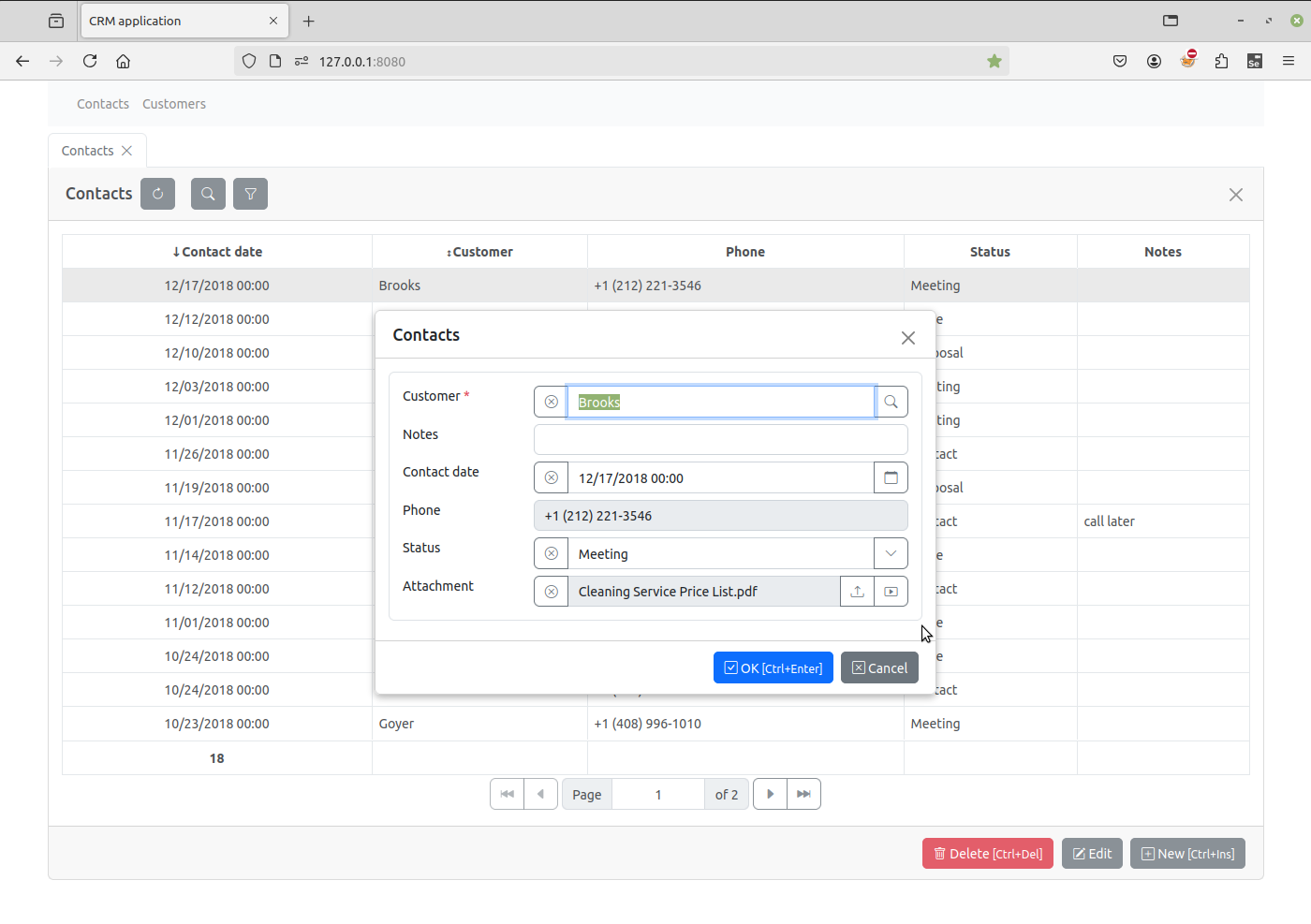
Vamos atualizar a página do projeto, abrir o formulário de edição de “Contatos” e fazer upload de um arquivo clicando no botão de upload:
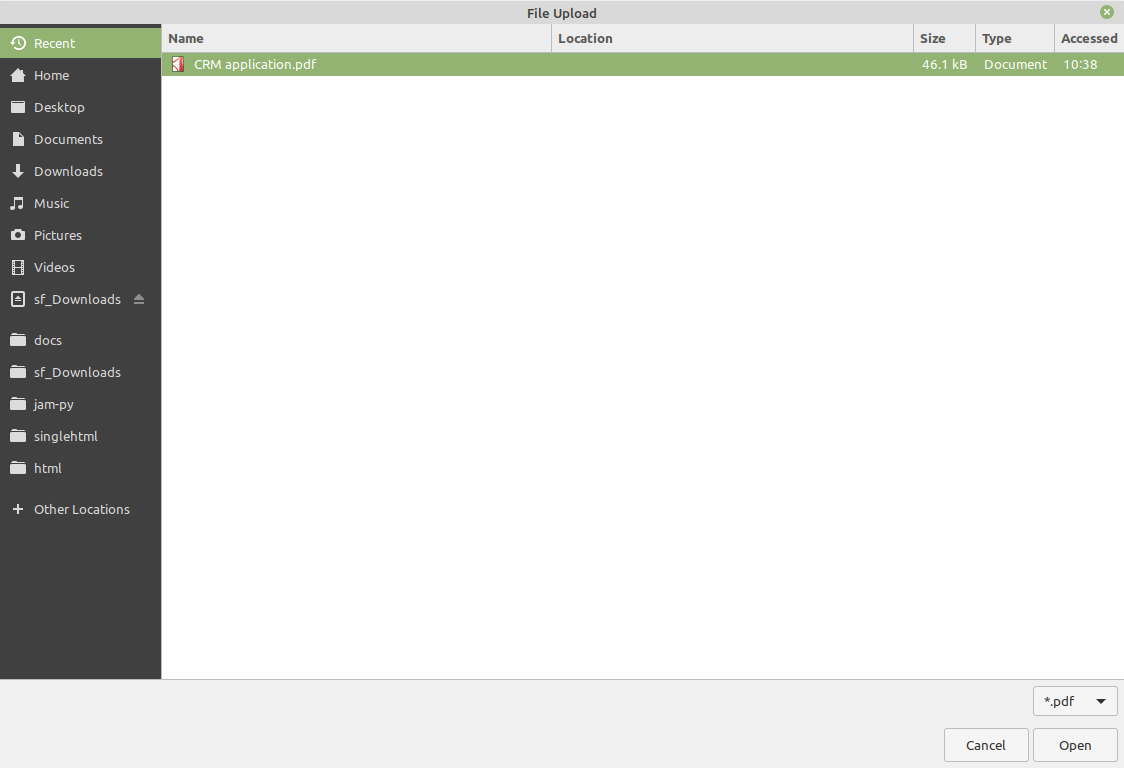
Agora podemos abrir o arquivo no navegador clicando no botão de abrir.
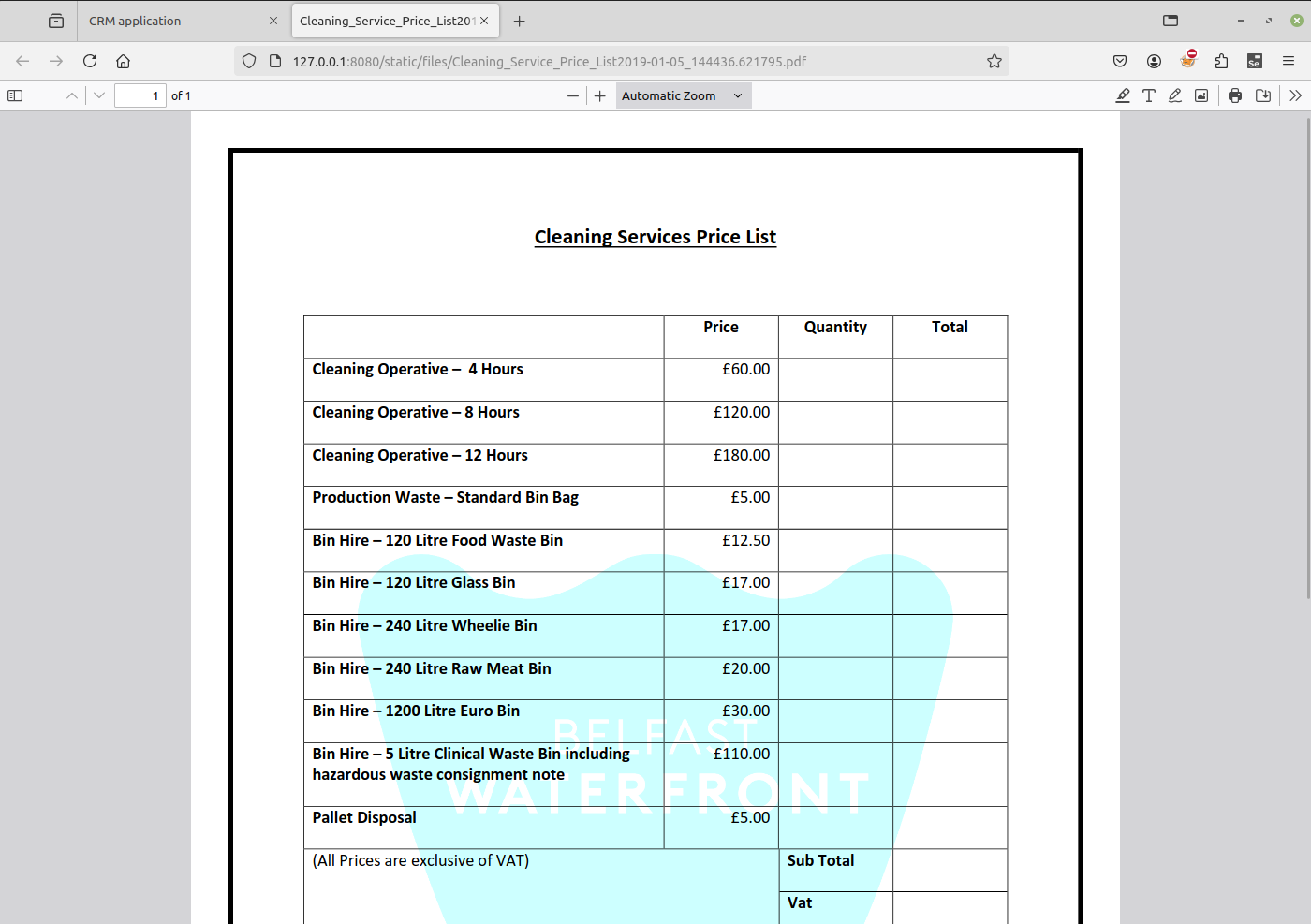
Nota
Arquivos e imagens são armazenados na pasta static/files no servidor.
Você pode limitar o tamanho dos arquivos que podem ser enviados ao servidor definindo o atributo Tamanho máximo de conteúdo (Max content length) nos parâmetros do projeto.