Personalizando Formulários
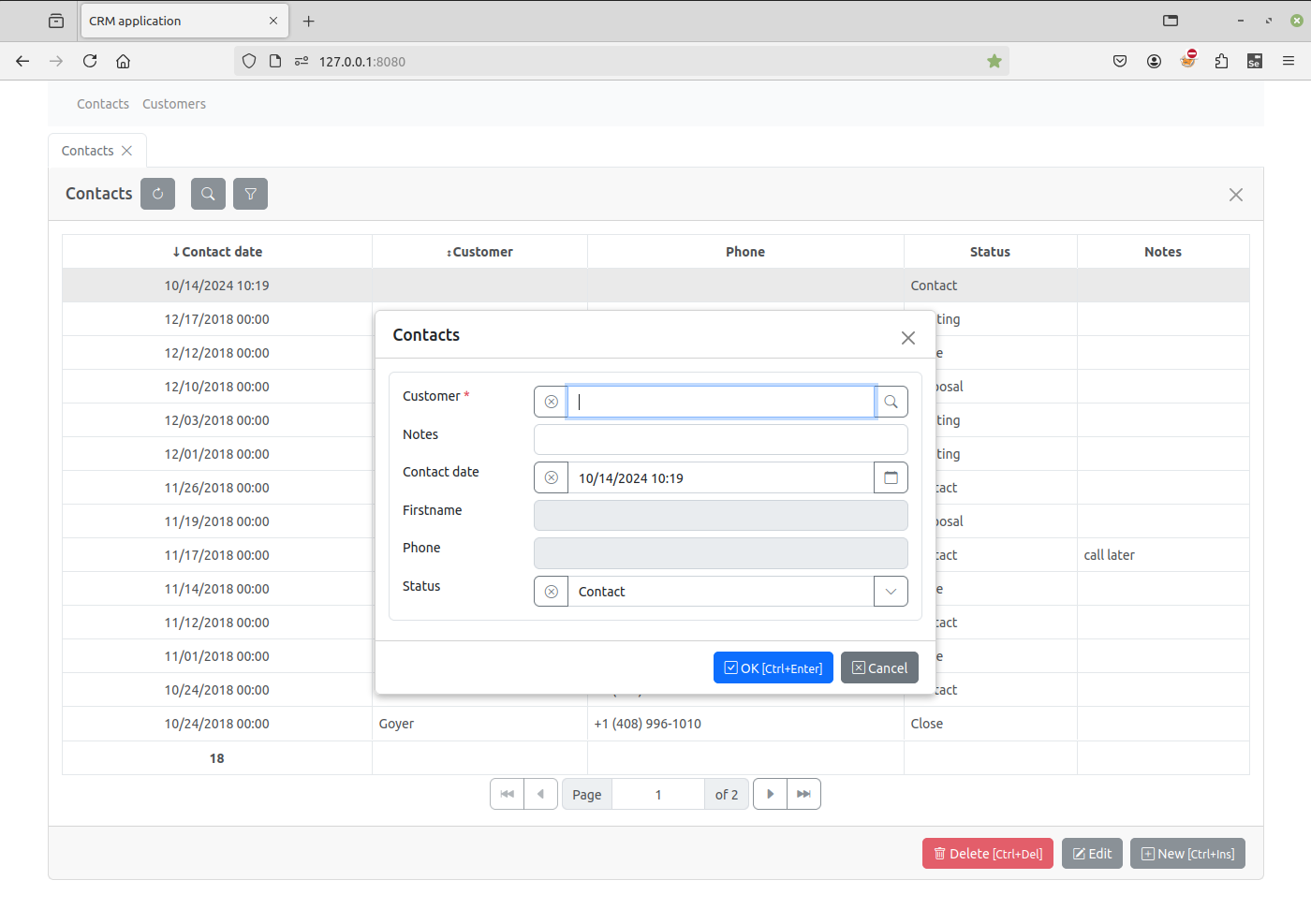
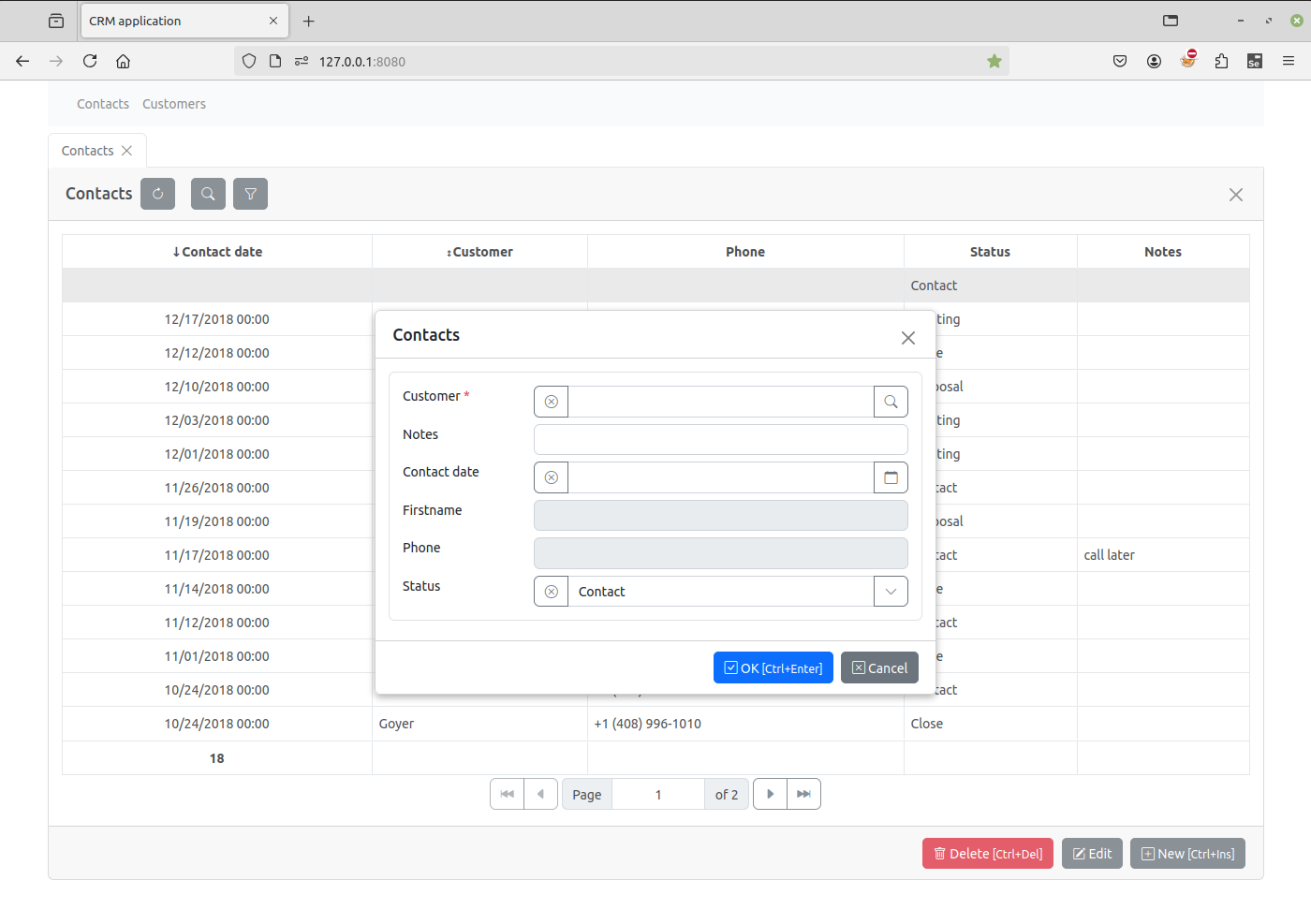
Ao atualizar a página do projeto, vemos que os campos da tabela e do formulário de edição do registro “Contatos” são exibidos na ordem em que foram criados.
Para alterar como os campos são exibidos na tabela, clique no botão Formulário de Visualização para abrir o Diálogo de Formulário de Visualização. Vamos alterar os campos exibidos usando os botões esquerda, direita, cima e baixo.
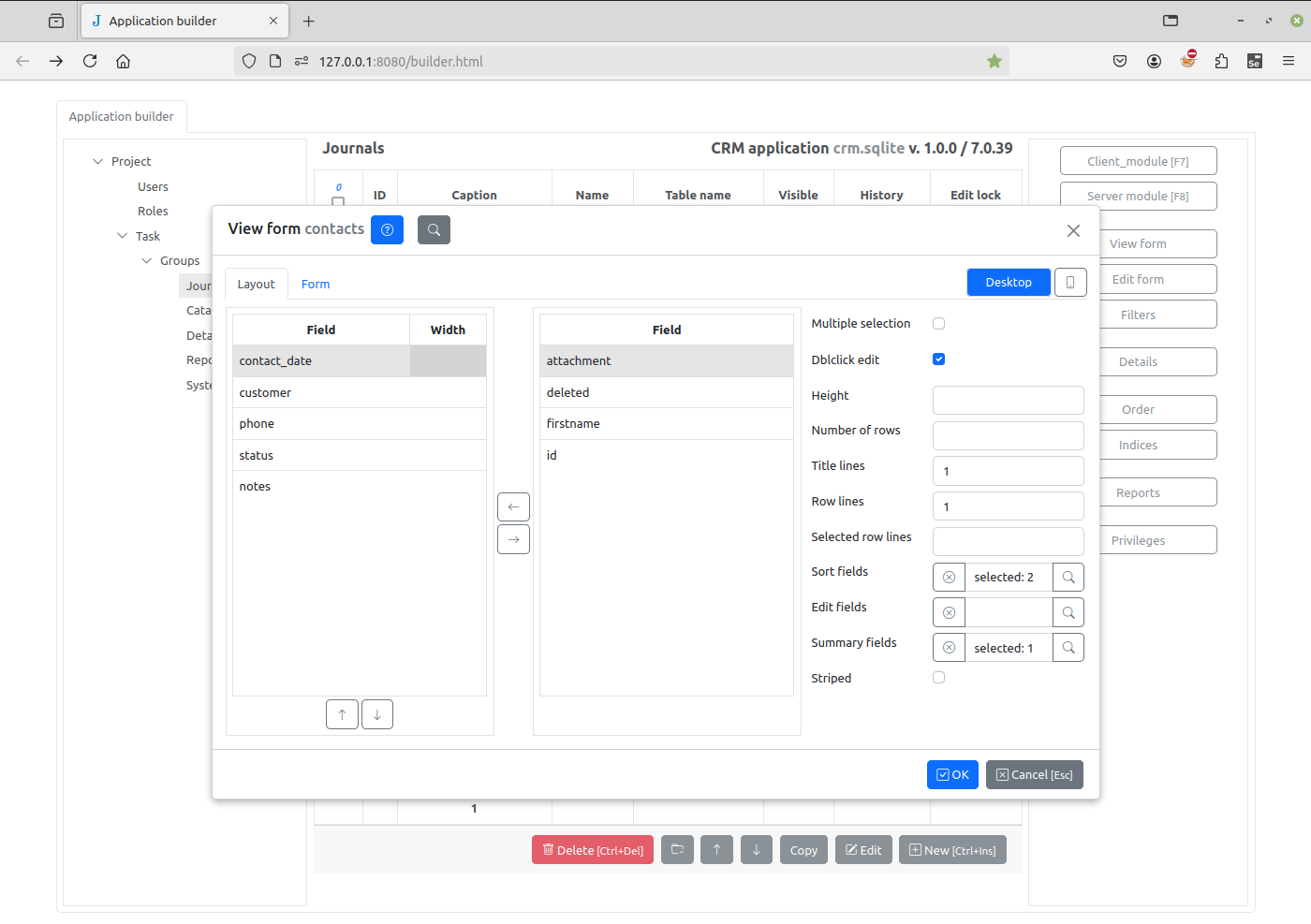
No exemplo acima, ocultamos o campo “nome” ao selecioná-lo e pressionar o botão direita, e movemos o campo “notas” para o final ao selecioná-lo e pressionar o botão baixo.
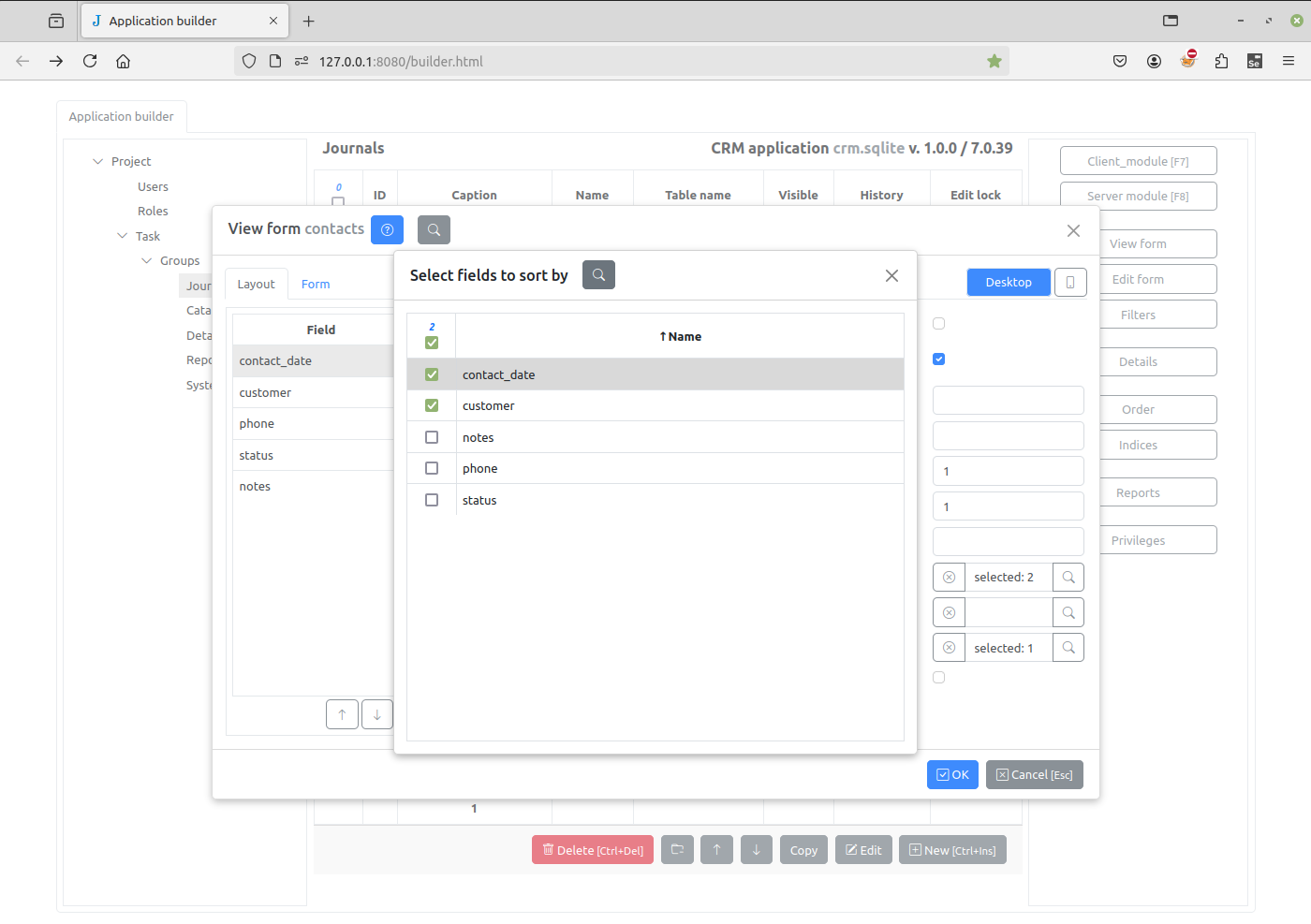
Também podemos alterar quais campos podem ser usados para ordenar a tabela. Para isso, clique no botão à direita do campo Campos de ordenação e selecione o cabeçalho da coluna correspondente. Depois salve todas as alterações clicando em OK.
Para alterar a forma como os campos são exibidos no formulário de edição (Edit Form), clique no botão Formulário de Edição para abrir o Diálogo de Formulário de Edição. Esse recurso funciona de forma muito semelhante ao Formulário de Visualização (View Form) descrito acima.
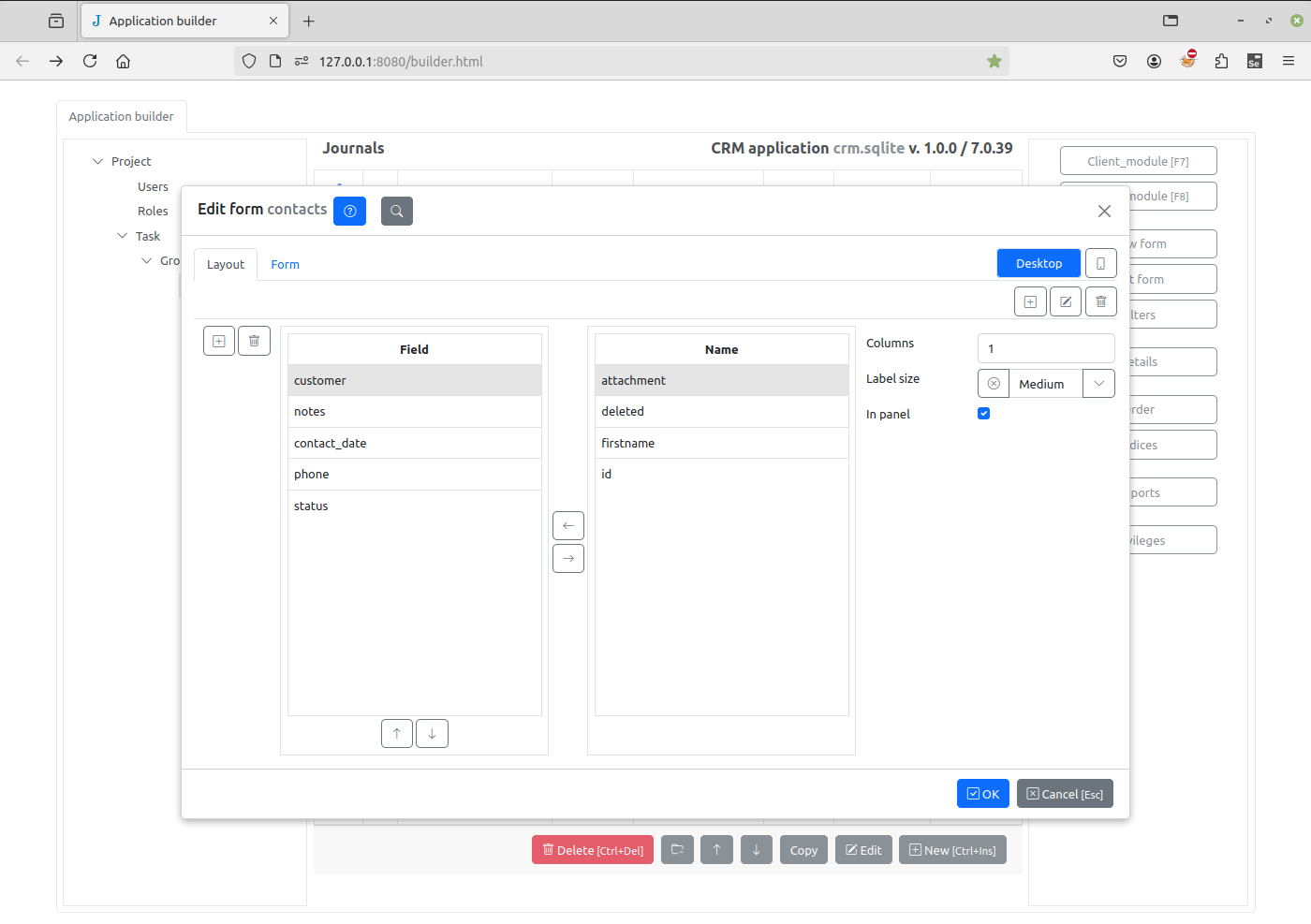
Para ver o resultado do nosso trabalho, vá até a página do projeto, atualize-a e clique no botão Novo.