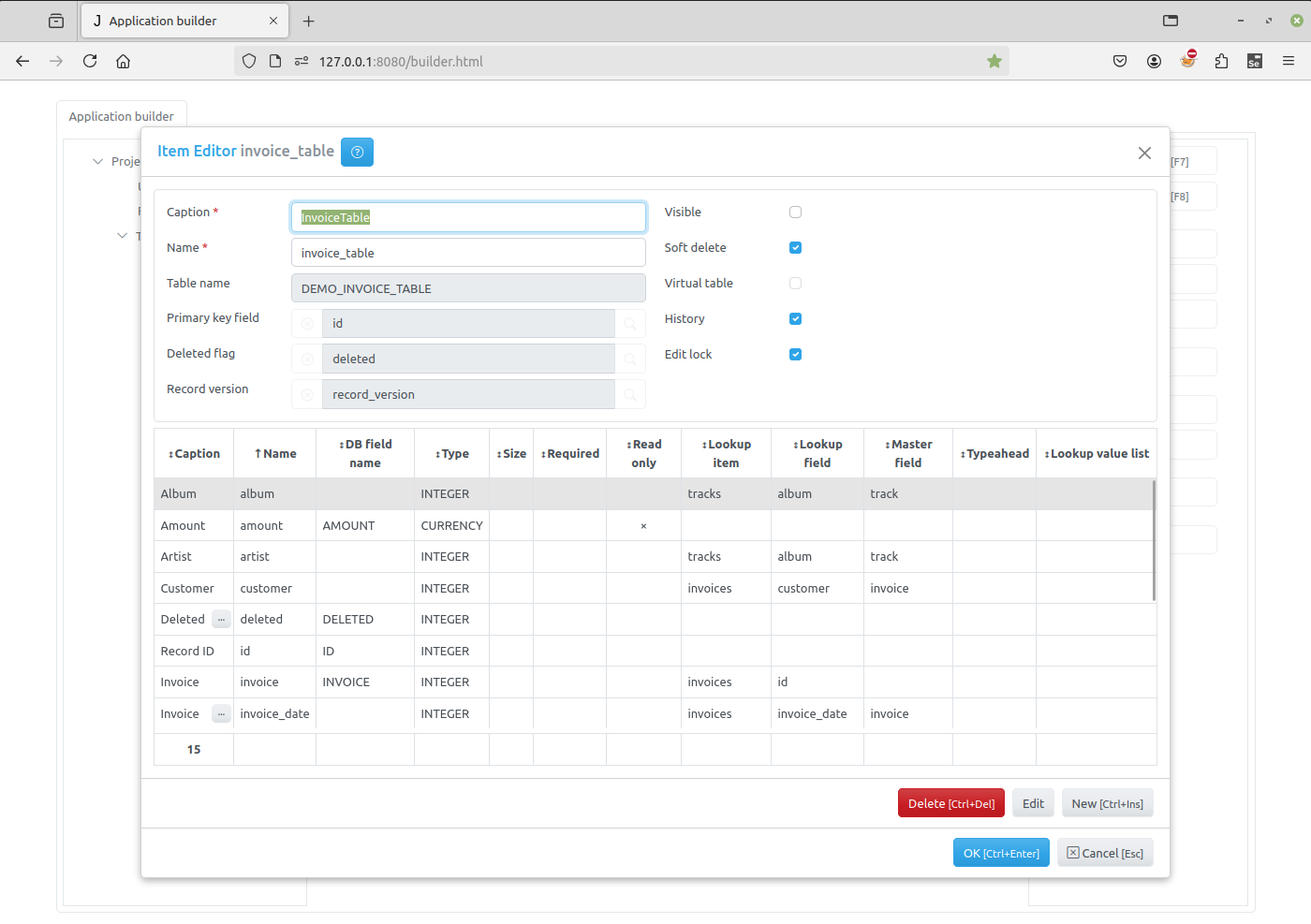
实体项编辑器
当开发人员想要创建新的明细表或修改现有明细表时,会打开 实体项编辑器(Item Editor) 。请参阅 任务树
*实体项编辑器(Item Editor) 的上半部分有以下字段:
标题(Caption) - 向用户显示的明细表的标题。
名称(Name) - 明细表的名称,将在编程代码中用于访问明细表对象。它在项目中应该是唯一的,并且应该是有效的 Python 标识符。
数据表名(Table name) - 将在项目的数据库中创建的表的名称。在创建实体项时指定此名称,以后不能再更改。
主键字段(Primary key field) - 通过点击此属性右侧的按钮,您可以指定实体项的主键字段。如果主键字段已在拥有该实体项的组中被定义,则默认会显示在那里,否则您必须先创建此字段。
删除标志字段(Deleted flag field) - 通过点击此属性右侧的按钮,您可以将字段指定为实体项的删除标志。如果删除标志字段已在拥有该实体项的组中被定义,则默认会显示在那里,否则您必须先创建此字段。
记录版本(Record version) - 通过点击此属性右侧的按钮,您可以将字段指定为实体项的 记录锁定 字段。
可见(Visible) - 使用此复选框设置项目的可见属性。该属性的值可在客户端代码中用于创建菜单项等。
软删除(Soft delete) - 当勾选此复选框时,删除方法不会真正地从表中物理删除记录,而是使用此字段将记录标记为已删除。请参阅 公共字段 、 服务端的 delete 方法、 客户端的 delete 方法。
虚拟表(Virtual table) - 如果勾选此复选框,将不会创建数据库表。使用此选项可以创建具有内存数据集的数据项,或使用其模块编写代码。此复选框必须在创建项目时设置,以后不能再更改。
历史(History) - 如果勾选此复选框,应用程序将为此实体项保存用户所做的审计追踪/变更历史记录,请参阅 保存用户所做的审计追踪/变更历史记录
编辑锁定(Edit lock) - 如果勾选此复选框,应用程序将在用户同时编辑记录时使用记录锁定,请参阅 记录锁定
在 实体项编辑器(Item Editor) 对话框的中心部分有一个表格, 它包含为该实体项定义的字段列表。对于该组将拥有的所有实体项,这些字段都是 公共的 。
要添加、修改或删除字段,请使用以下按钮:
新建(New) - 点击此按钮调用 字段编辑器对话框 以创建新字段。
编辑(Edit) - 点击此按钮调用 字段编辑器对话框 以修改选定的字段。
删除(Delete) - 点击此按钮删除字段列表中选定的字段。
在对话框表单的右下角有两个按钮:
确定(OK) - 点击此按钮保存您所做的更改。
取消(Cancel) - 点击此按钮取消操作。
备注
您只能在创建新明细项或编辑空明细项时创建新字段或修改现有字段,以及设置 主键字段(Primary key field) 和 删除标志字段(Deleted flag field) 的属性。
对于已经拥有实体项的现有明细表,您只能更改 标题(Caption) 、名称(Name) 和 可见(Visible) 的属性。